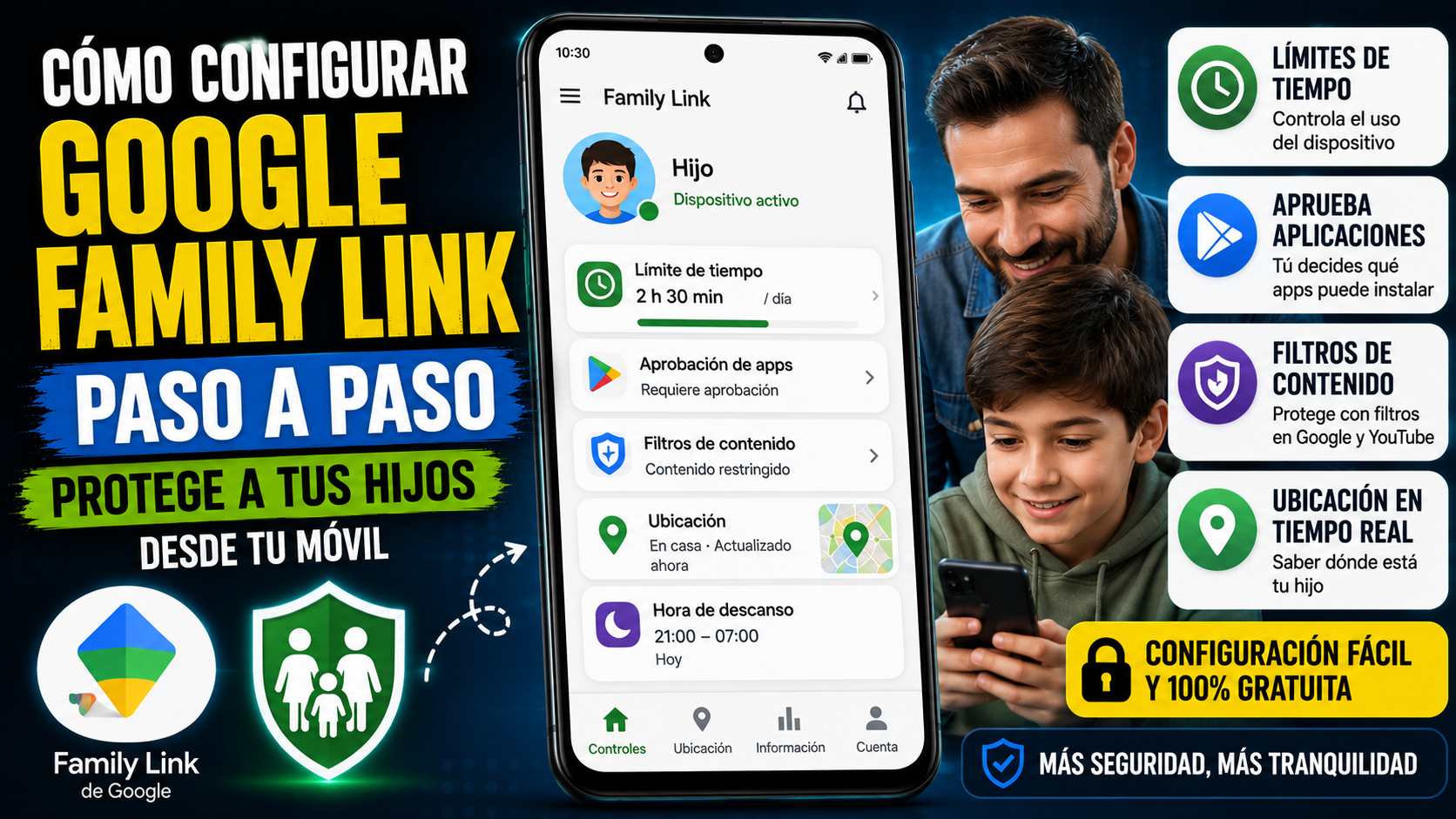
Cómo configurar el control parental de Google Family Link paso a paso
Family Link es la herramienta de control parental de Google, y tiene una ventaja clara frente a otras opciones: es completamente gratuita y viene integrada en el propio ecosistema Android. La contrapartida es que, al tener bastantes opciones, la configuración inicial puede resultar un poco confusa la primera vez. Vamos a repasarla paso a paso.
Qué vas a conseguir con este tutorial
Al terminar, tendrás la cuenta de tu hijo vinculada a Family Link, con límites de tiempo de pantalla, aprobación de aplicaciones, filtros de contenido y ubicación en tiempo real configurados y funcionando.
Qué necesitas antes de empezar
Necesitas tu propia cuenta de Google, ser mayor de edad, y —este es un requisito que mucha gente pasa por alto— vivir en el mismo país que tu hijo, ya que Family Link comprueba esto durante la configuración. También necesitas la app Family Link instalada en tu móvil (disponible tanto para Android como para iPhone) y acceso físico, al menos una vez, al móvil de tu hijo.
Paso 1: instala la app y decide qué tipo de cuenta necesitas
Instala Family Link desde Google Play (o la App Store si usas iPhone) e inicia sesión con tu propia cuenta de Google. Antes de continuar, hay una decisión importante: ¿tu hijo ya tiene una cuenta de Google propia, o hay que crear una desde cero?
- Si tu hijo es menor de 13 años (o la edad aplicable en tu país, que varía) y no tiene cuenta, la crearás tú mismo dentro del proceso de Family Link.
- Si tu hijo tiene 13 años o más y ya tiene su propia cuenta de Google, el proceso es distinto: tú añades supervisión sobre esa cuenta existente, pero él tiene que aceptarla desde su propio dispositivo. Es un proceso pensado para ser transparente por ambas partes, no algo que puedas activar sin que lo sepa.
Paso 2: crea o vincula la cuenta de tu hijo
Si estás creando una cuenta nueva, la app te pedirá el nombre, la fecha de nacimiento y el género de tu hijo, y tendrás que confirmar tu identidad como adulto responsable (normalmente con tu propia contraseña de Google). Sigue las instrucciones en pantalla hasta ver la confirmación de que la cuenta se ha creado correctamente.
Si estás vinculando una cuenta ya existente de un adolescente, en su dispositivo tendrá que ir a Ajustes > Google > Todos los servicios > Controles parentales y aceptar la solicitud de supervisión que le habrás enviado desde tu app.
Paso 3: configura la aprobación de aplicaciones
Dentro de la ficha de tu hijo en Family Link, ve a Controles > Aprobación de apps. Aquí decides si cualquier app nueva que tu hijo quiera instalar necesita tu aprobación explícita antes de descargarse. Recibirás una notificación cada vez que lo intente, y podrás aprobar o rechazar desde tu propio móvil.
Paso 4: establece el tiempo de pantalla y la hora de descanso
En Controles > Tiempo de pantalla, puedes fijar un límite diario de uso, que además puede variar según el día de la semana (por ejemplo, más flexible los fines de semana). También puedes configurar una «hora de descanso»: una franja horaria en la que el dispositivo se bloquea automáticamente, útil para asegurarte de que el móvil no interfiere con el sueño.
Paso 5: activa los filtros de contenido
Ve a Controles > Filtros de contenido, donde puedes ajustar restricciones separadas para la Búsqueda de Google, YouTube y Google Play, adaptando cada una a la edad de tu hijo. En YouTube, por ejemplo, puedes activar el modo restringido para limitar el contenido que le aparece.
Paso 6: configura la ubicación y las zonas familiares
En Controles > Ubicación, activa el seguimiento en tiempo real del dispositivo de tu hijo. Además de ver dónde está en el mapa, puedes crear «lugares familiares» (el colegio, casa) para recibir un aviso automático cuando entre o salga de esas zonas, sin tener que estar revisando el mapa constantemente.
Qué pasa cuando tu hijo se hace mayor
Según la información oficial de Google, a partir de los 13 años (o la edad aplicable en tu país) tanto tú como tu hijo podéis detener la supervisión en cualquier momento. Si es tu hijo quien lo solicita, recibirás una notificación al respecto. Conviene tener presente que las condiciones exactas de este proceso han ido cambiando con el tiempo, así que si te acercas a esa edad con tu hijo, merece la pena revisar la documentación oficial de Google actualizada en ese momento, porque es una de las partes que más ha variado de la herramienta.
Qué hacer si algo no funciona
Si tu hijo no recibe la solicitud de supervisión en su dispositivo, comprueba que ambos estáis usando la misma región de país en vuestras respectivas cuentas de Google, ya que es el motivo más habitual de que el proceso se bloquee. Si los controles de tiempo de pantalla no se aplican correctamente, revisa que el dispositivo de tu hijo tenga conexión a internet, porque Family Link necesita sincronizar los cambios.
Advertencias importantes
Family Link no lee los mensajes ni las conversaciones de tu hijo: se centra en supervisión de cuenta, tiempo de uso, apps y ubicación, no en el contenido de sus chats. Si le das un iPhone en lugar de un Android, buena parte de estas funciones no van a funcionar igual, ya que Family Link está pensado principalmente para el ecosistema Android y Chromebook. Y ten en cuenta que la app en sí no se puede desinstalar del móvil de tu hijo sin tu contraseña de supervisor; si lo intenta, el dispositivo se bloquea y tú recibes una notificación.
Preguntas frecuentes
¿Family Link es realmente gratis? Sí, es una app oficial de Google sin coste ni suscripción de pago.
¿Puede mi hijo desinstalar Family Link sin que yo lo sepa? No sin tu contraseña de supervisor; si lo intenta, recibirás un aviso y el dispositivo quedará bloqueado.
¿Funciona si mi hijo tiene un iPhone? De forma limitada. Family Link está pensado principalmente para dispositivos Android y Chromebook.

Publicar comentario