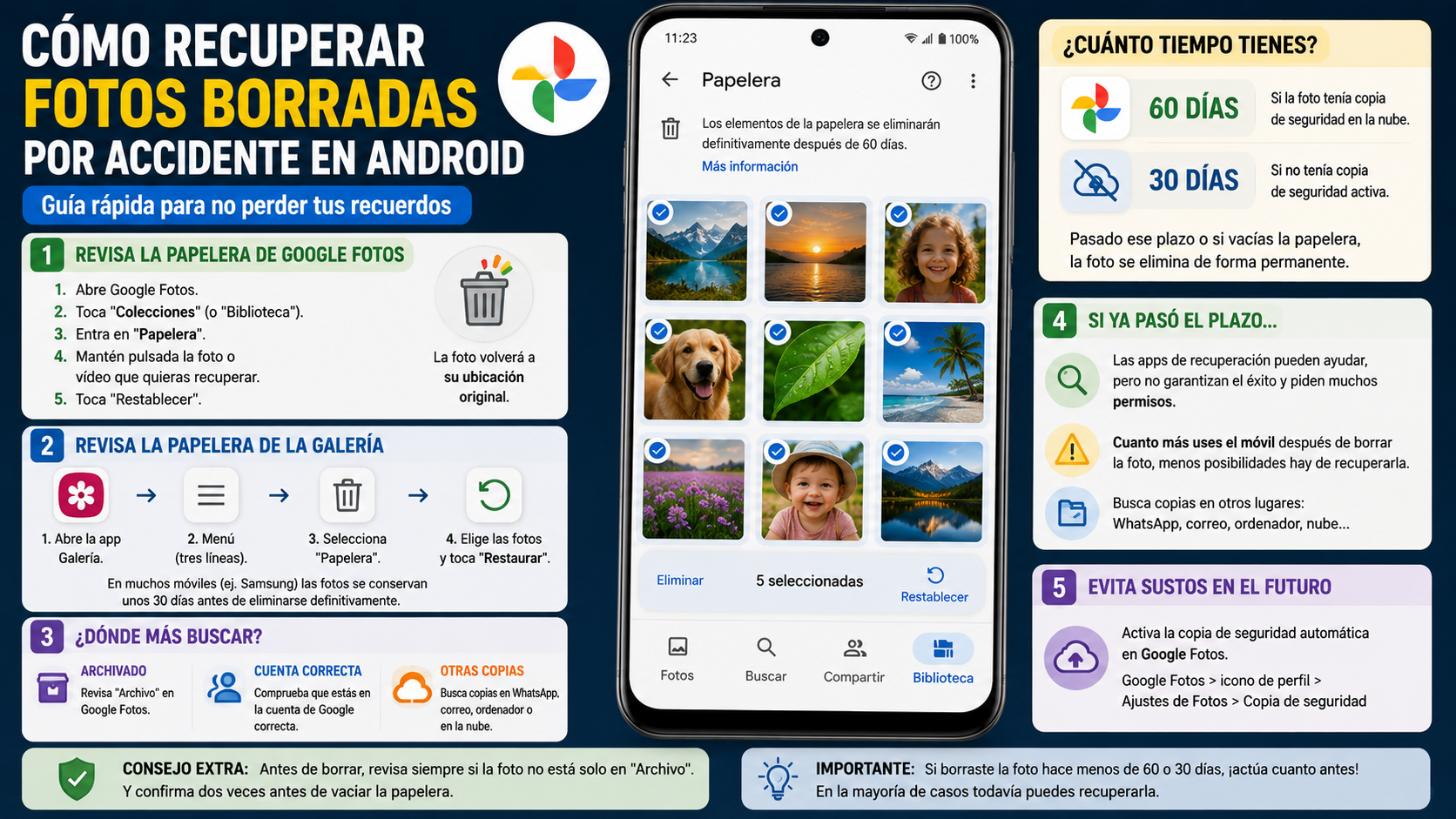
Cómo recuperar fotos borradas por accidente en Android
Ese momento de pánico al darte cuenta de que has borrado una foto importante por error es bastante universal. La buena noticia es que, en la mayoría de los casos, no está todo perdido: tanto Google Fotos como la galería nativa de muchos fabricantes guardan las fotos borradas en una papelera temporal antes de eliminarlas de forma definitiva.
Aquí te explico dónde buscar primero, cuánto tiempo tienes realmente para recuperar algo, y qué opciones quedan si ya se te ha pasado ese plazo.
Primer paso: revisa la papelera de Google Fotos
Si tienes copia de seguridad activada en Google Fotos, esta es tu mejor opción. Cuando borras una foto, no desaparece al instante: se mueve a una papelera donde permanece disponible durante un tiempo antes de eliminarse de forma definitiva.
- Abre la app de Google Fotos.
- Toca «Colecciones» (o «Biblioteca», según la versión) en la barra inferior.
- Entra en «Papelera».
- Mantén pulsada la foto o el vídeo que quieras recuperar.
- Toca «Restablecer» (o «Restaurar»).
La foto volverá a aparecer en su ubicación original dentro de tu galería.
Cuánto tiempo tienes realmente
Este es el dato más importante, y varía según si la foto tenía copia de seguridad en el momento de borrarla:
- 60 días si la foto ya estaba respaldada en la nube.
- 30 días si no tenía copia de seguridad activa cuando la borraste.
Pasado ese plazo, o si vacías la papelera manualmente, la foto se elimina de forma permanente y ya no se puede recuperar desde la propia app de Google Fotos.
Si usas la app de Galería del fabricante
Muchos móviles, especialmente los Samsung, tienen su propia papelera dentro de la app de Galería, independiente de la de Google Fotos. Ahí las fotos suelen conservarse también unos 30 días antes de eliminarse definitivamente.
- Abre la app Galería.
- Toca el menú (normalmente tres líneas o un icono de ajustes).
- Selecciona «Papelera».
- Elige las fotos que quieras recuperar y toca «Restaurar».
Un detalle importante en modelos Samsung con versiones antiguas de One UI: en algunos casos la papelera de la Galería tiene que estar activada de antemano desde Galería > Ajustes > Papelera, o de lo contrario las fotos borradas no pasarán por ahí. Si tu móvil es reciente, esta función suele venir activada por defecto.
Comprueba que no la hayas archivado por error
Antes de asumir que la foto está borrada, revisa la carpeta «Archivo» dentro de Google Fotos (en el menú de Colecciones). Es muy habitual, sobre todo al hacer gestos rápidos sobre una foto, tocar «Archivar» en lugar de «Eliminar» sin darse cuenta. Archivar solo oculta la foto de la vista principal, no la borra, así que sigue estando disponible ahí.
Verifica que estás en la cuenta correcta
Si tienes varias cuentas de Google en el móvil, es posible que la foto que buscas esté respaldada en una cuenta distinta a la que tienes abierta en ese momento en la app. Comprueba desde el icono de perfil, arriba a la derecha en Google Fotos, con qué cuenta tienes sincronizada la copia de seguridad, y prueba a cambiar de cuenta si tienes dudas.
Qué hacer si ya pasó el plazo de la papelera
Si ya han pasado los 30 o 60 días, o vaciaste la papelera manualmente, la recuperación se vuelve mucho más difícil y, en muchos casos, ya no es posible por medios oficiales. Existen aplicaciones de terceros que prometen recuperar fotos eliminadas de forma permanente rastreando el almacenamiento del dispositivo, pero conviene ser prudente con ellas:
- Su tasa de éxito es limitada, sobre todo si el espacio de almacenamiento ya se ha reescrito con datos nuevos.
- Muchas piden permisos muy amplios sobre el almacenamiento del móvil, así que conviene revisar bien qué app instalas y de qué desarrollador procede.
- Cuantas más veces uses el móvil después de borrar la foto (tomando fotos nuevas, instalando apps, etc.), menos probabilidades reales hay de recuperarla, porque el espacio que ocupaba puede sobrescribirse.
Si la foto era realmente importante y no aparece en ninguna papelera, la opción más fiable suele ser comprobar si tienes otras copias: un envío por WhatsApp o correo a otra persona, una copia de seguridad en el ordenador, o alguna otra app en la que la hayas compartido en su momento.
Cómo evitar este susto en el futuro
Activar la copia de seguridad automática de Google Fotos amplía tu margen de recuperación de 30 a 60 días, y además garantiza que tengas una copia fuera del propio móvil en caso de pérdida o rotura del dispositivo. Se activa desde Google Fotos > icono de perfil > Ajustes de Google Fotos > Copia de seguridad.
[ENLACE INTERNO FUTURO: Cómo liberar espacio en Android sin borrar tus fotos] [ENLACE INTERNO FUTURO: Alternativas a Google Fotos para hacer copia de seguridad de tus imágenes]
PREGUNTAS FRECUENTES
¿Puedo recuperar una foto que borré hace más de 60 días? Por medios oficiales de Google Fotos, no. Pasado ese plazo la foto se elimina de forma definitiva de los servidores. Solo quedarían opciones de recuperación técnica con software especializado, y sin garantía de éxito.
¿Por qué mi papelera de Google Fotos está vacía si borré fotos hace poco? Puede deberse a que las vaciaste manualmente sin darte cuenta, a que estás mirando una cuenta de Google distinta a la que usaste para borrarlas, o a que las eliminaste directamente desde el almacenamiento del dispositivo en lugar de desde la app de Google Fotos.
¿La papelera de la Galería del móvil y la de Google Fotos son la misma? No siempre. En algunos fabricantes son papeleras independientes, así que si no encuentras la foto en una, conviene revisar también la otra antes de darla por perdida.

Publicar comentario