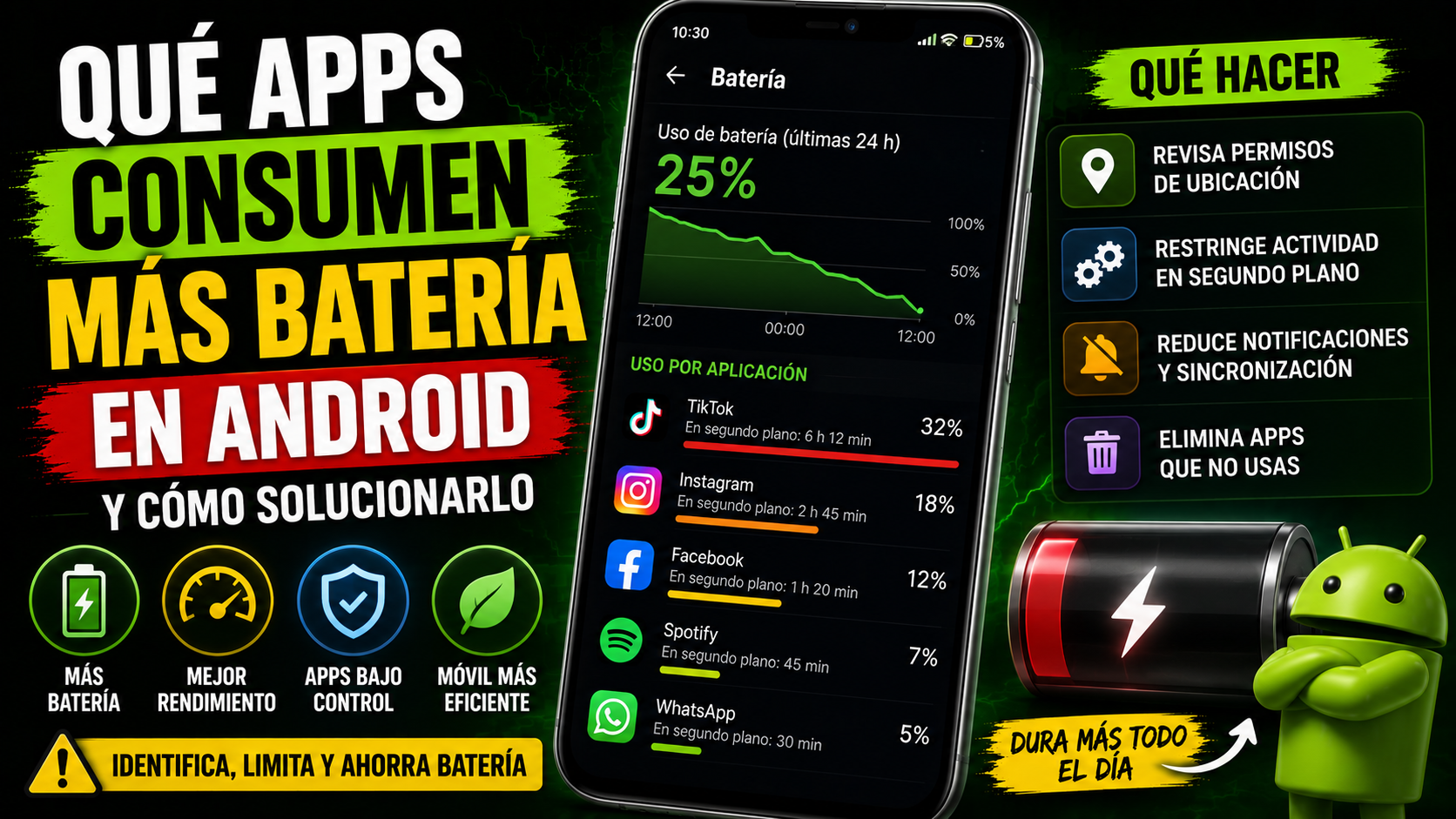
Cómo saber qué apps están consumiendo más batería y qué hacer al respecto
Cuando la batería de un móvil empieza a durar menos de lo habitual, la reacción más común es echarle la culpa a la batería en sí, como si se estuviera desgastando sin más. A veces es así, pero muchas otras veces el verdadero problema es una aplicación concreta que está consumiendo mucho más de lo que debería, sin que te des cuenta. Antes de plantearte cambiar de móvil o de batería, merece la pena identificar qué está pasando realmente.
Qué vas a conseguir con este tutorial
Vamos a ver cómo consultar el consumo de batería por aplicación en Android, cómo interpretar esos datos, y qué hacer con cada tipo de app problemática según el motivo de su consumo.
Paso 1: consulta el desglose de batería por app
Ve a Ajustes > Batería (en algunos móviles aparece como Batería y dispositivo, o Cuidado de la batería). Ahí encontrarás una opción como «Uso de la batería» o «Consumo por aplicación», que te muestra un listado ordenado de qué apps han consumido más batería en las últimas 24 horas o en los últimos días, según el móvil.
Fíjate especialmente en dos columnas si tu móvil las muestra: el porcentaje de batería consumido y el tiempo que la app ha estado activa en segundo plano. Una app que aparece arriba del todo pero que has usado activamente durante horas no es sospechosa; una app que apenas has abierto pero que lleva mucho tiempo funcionando en segundo plano, sí lo es.
Paso 2: diferencia entre consumo normal y consumo anómalo
Es normal que la app de la cámara, un juego que hayas jugado un rato, o el navegador consuman batería si los has usado activamente. Lo que hay que vigilar son las apps que consumen mucho sin que las hayas usado apenas, sobre todo si lo hacen en segundo plano.
Las categorías más habituales de consumo anómalo son:
- Apps con notificaciones push muy frecuentes (redes sociales, mensajería con muchos grupos).
- Apps que usan la ubicación constantemente, incluso cuando no las estás usando.
- Apps mal optimizadas que se quedan «despiertas» en segundo plano sin motivo aparente, algo que ocurre más a menudo con apps poco conocidas o pocas veces actualizadas.
- Widgets en la pantalla de inicio que se actualizan con mucha frecuencia (previsión del tiempo, noticias, redes sociales).
Paso 3: revisa los permisos de ubicación de las apps sospechosas
La ubicación en segundo plano es una de las causas más comunes de consumo elevado y menos visibles. Ve a Ajustes > Ubicación > Permisos de las apps, y revisa qué aplicaciones tienen acceso a tu ubicación «todo el tiempo» en lugar de «solo mientras se usa la app». Salvo excepciones razonables (una app de mapas para el coche, por ejemplo), la mayoría de apps no necesitan tu ubicación constante para funcionar bien.
Cambiar el permiso a «solo mientras se usa la app» suele notarse bastante en la duración de la batería, especialmente si tienes varias apps con este permiso activado sin necesidad real.
Paso 4: limita la actividad en segundo plano de las apps más problemáticas
Para la app o apps que hayas identificado como sospechosas en el paso 1, entra en Ajustes > Aplicaciones > [nombre de la app] > Batería, y busca la opción de restringir su actividad en segundo plano. El nombre exacto varía según el fabricante («Sin restricciones», «Optimizada», «Restringida» en Android estándar; otros nombres en capas como One UI o MIUI/HyperOS).
Restringir una app hace que Android limite lo que puede hacer cuando no la estás usando activamente, lo que reduce su consumo, pero también puede retrasar sus notificaciones. Úsalo con las apps que menos te importa que tarden en avisarte, no con las que necesitas que te notifiquen al instante, como la app de mensajería principal.
Paso 5: revisa los widgets de tu pantalla de inicio
Los widgets que muestran información en tiempo real —el tiempo, noticias, cotizaciones— se actualizan de forma periódica incluso sin que abras la app asociada. Si tienes varios widgets así en tu pantalla principal, considera reducir su número o su frecuencia de actualización si la app lo permite.
Si después de todo esto la batería sigue agotándose rápido
Si has revisado el consumo por app y no encuentras nada anómalo, es posible que el problema sea otro: la propia batería puede haberse degradado con el tiempo (algo normal después de dos o tres años de uso intensivo), o puede haber un problema de software más general que se solucione con un reinicio o una actualización pendiente del sistema. En estos casos, comprobar el «estado de la batería» (si tu móvil lo muestra en los ajustes) te dará una idea de si el problema es de hardware.
Advertencias importantes
No restrinjas en exceso apps que necesitas que funcionen en segundo plano de forma fiable, como apps de salud que monitorizan el sueño o la actividad física, o asistentes de llamadas: restringirlas puede hacer que dejen de funcionar correctamente sin que sea evidente el motivo. Y desconfía de cualquier app de terceros que prometa «optimizar la batería» de forma automática: Android ya gestiona esto internamente, y este tipo de apps suelen aportar poco más que publicidad.
Preguntas frecuentes
¿Restringir una app en segundo plano afecta a sus notificaciones? Puede retrasarlas o hacer que no lleguen de forma inmediata, dependiendo de cómo esté programada la app. Resérvalo para apps que no dependen de notificaciones instantáneas.
¿Es normal que el porcentaje de batería no sume exactamente 100% entre todas las apps? Sí, porque parte del consumo se destina a la pantalla, el sistema operativo y otros procesos que no se cuentan como «apps» individuales.
¿Cambiar el permiso de ubicación a «solo mientras se usa la app» rompe alguna función? En la mayoría de apps no, aunque algunas funciones específicas (como alertas de tráfico basadas en tu posición constante) pueden dejar de funcionar si no tienen acceso permanente.

Publicar comentario