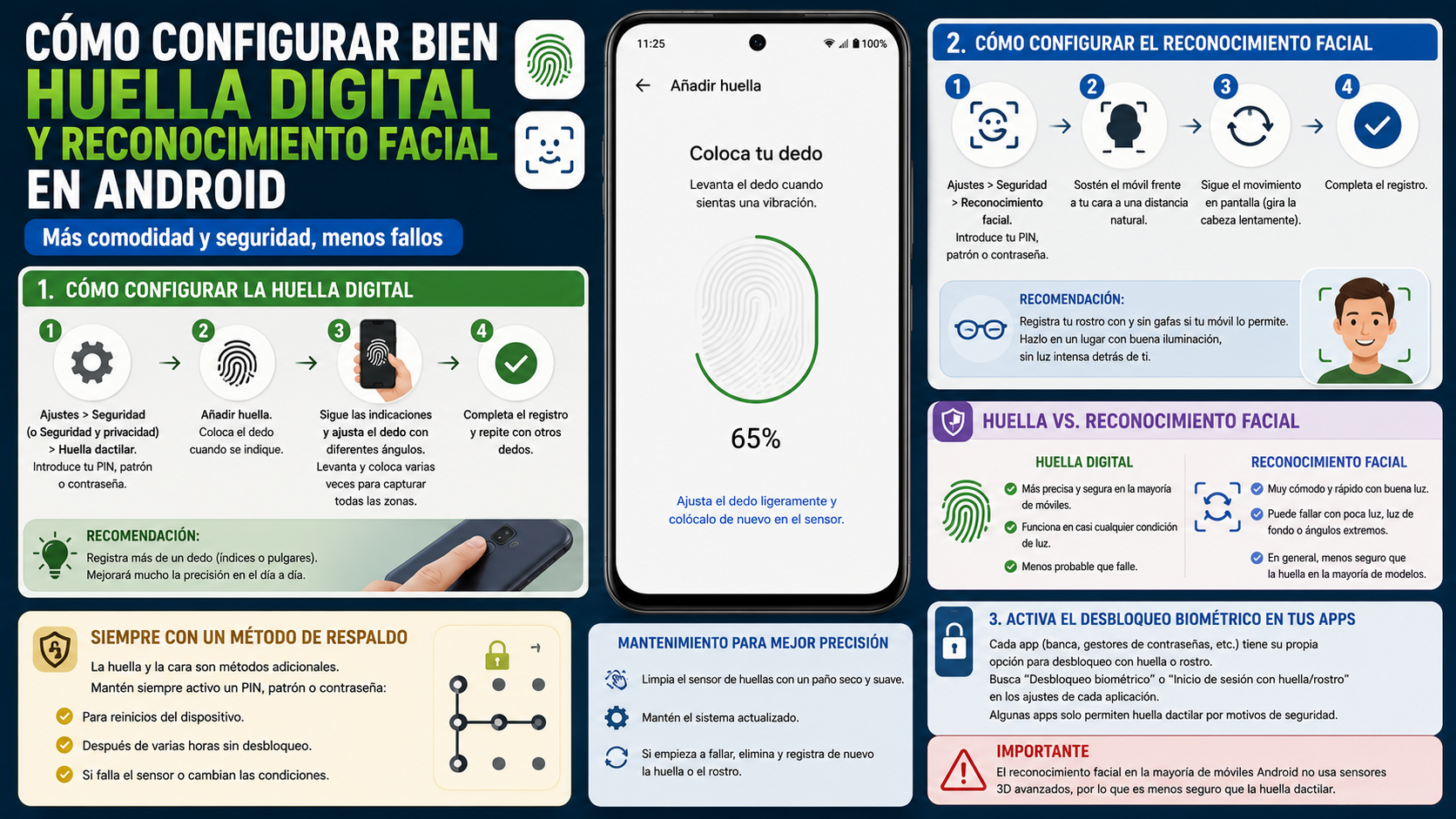
Cómo configurar el desbloqueo por huella o reconocimiento facial correctamente
Pocas cosas resultan tan molestas como un móvil que no te reconoce la huella a la primera, o que te pide repetir el desbloqueo facial varias veces seguidas. La mayoría de estos fallos no se deben a un problema del hardware, sino a una configuración inicial hecha con prisa: un registro incompleto de la huella, poca variedad de ángulos en el reconocimiento facial, o un sensor que simplemente no estaba limpio en el momento de configurarlo.
Aquí tienes una guía para configurar ambos métodos bien desde el principio, y algunos ajustes que puedes revisar si ya los tienes activados pero fallan con frecuencia.
Antes de empezar: por qué conviene tener un PIN o patrón de respaldo
Tanto la huella como el reconocimiento facial en Android funcionan siempre como método adicional a un PIN, patrón o contraseña, nunca como sustituto único. El sistema te pedirá configurar uno de estos métodos de respaldo antes de poder registrar tu huella o tu cara, y es importante mantenerlo actualizado: si el sensor falla en algún momento (dedos mojados, mala iluminación), necesitarás ese método alternativo para entrar al móvil.
Cómo configurar correctamente la huella digital
- Ve a Ajustes > Seguridad (o Seguridad y privacidad, según el modelo).
- Busca la opción «Huella dactilar» o «Datos biométricos y seguridad».
- Introduce tu PIN, patrón o contraseña actual como paso de verificación.
- Selecciona «Añadir huella» y coloca el dedo sobre el sensor cuando el sistema te lo indique.
Aquí está el detalle que marca la diferencia: el sistema te pedirá levantar y volver a colocar el dedo varias veces, ajustando ligeramente el ángulo cada vez. No te limites a poner siempre el dedo en la misma posición exacta; sigue las indicaciones para cubrir distintas zonas de la huella. Cuantos más ángulos capture el sistema durante el registro, más fiable será el reconocimiento en el uso diario, sobre todo cuando sujetas el móvil de forma distinta a como lo hiciste al configurarlo.
Recomendación adicional: registra más de un dedo, normalmente los dos índices o los dos pulgares. Es útil si llevas algo en una mano, tienes un dedo con una herida temporal, o simplemente sueles coger el móvil de formas distintas según el momento.
Cómo configurar correctamente el reconocimiento facial
- Ve a Ajustes > Seguridad > Reconocimiento facial (o «Desbloqueo facial», según el fabricante).
- Introduce tu PIN, patrón o contraseña como verificación.
- Sostén el móvil frente a tu cara a una distancia natural, ni muy cerca ni muy lejos.
- Sigue el movimiento indicado en pantalla (normalmente girar la cabeza suavemente) hasta completar el registro.
Para que el reconocimiento funcione bien en el día a día, hazlo en un entorno con buena iluminación, sin luz muy intensa a contraluz detrás de ti. Si sueles usar gafas, es recomendable registrar tu rostro con y sin ellas si tu móvil lo permite, ya que algunos modelos ofrecen la opción de guardar un «aspecto alternativo» para mejorar la compatibilidad en distintas situaciones.
Por qué el reconocimiento facial falla más que la huella
Vale la pena saberlo antes de frustrarte: el reconocimiento facial en la mayoría de los móviles Android es, en general, menos seguro y menos preciso que el sensor de huellas, salvo en los modelos más avanzados que incluyen sensores de profundidad dedicados. Su precisión puede bajar notablemente en entornos muy oscuros, con luz de fondo muy intensa, o si el ángulo entre tu cara y la pantalla es demasiado pronunciado (por ejemplo, con el móvil sobre la mesa mientras miras hacia abajo).
Si necesitas un método rápido y fiable en cualquier condición de luz, el sensor de huellas suele dar mejor resultado. El reconocimiento facial gana en comodidad para desbloqueos rápidos con buena luz, pero pierde en fiabilidad frente a situaciones más difíciles.
Mantenimiento básico que mejora la precisión con el tiempo
- Limpia el sensor de huellas de vez en cuando con un paño seco y suave, sin productos químicos abrasivos. La grasa y la suciedad acumulada son la causa más común de fallos progresivos.
- Mantén el sistema actualizado. Las actualizaciones de seguridad a veces incluyen mejoras en los algoritmos de reconocimiento biométrico.
- Vuelve a registrar la huella o el rostro si notas que empieza a fallar con frecuencia, en lugar de seguir intentándolo con un registro antiguo. Es más rápido volver a configurarlo desde cero que acumular intentos fallidos.
Qué apps aceptan el desbloqueo biométrico
No todas las aplicaciones que piden autenticación (banca, gestores de contraseñas) admiten automáticamente el desbloqueo facial o por huella configurado en el sistema. Cada app suele tener su propia opción dentro de sus ajustes, normalmente bajo un nombre como «Desbloqueo biométrico» o «Inicio de sesión con huella/rostro», que hay que activar por separado. Ten en cuenta también que algunas aplicaciones, por motivos de seguridad, solo permiten huella dactilar y no aceptan el reconocimiento facial, al considerarlo un método menos robusto.
PREGUNTAS FRECUENTES
¿Es más seguro el desbloqueo por huella o el facial? En la mayoría de móviles Android, el desbloqueo por huella suele considerarse más seguro que el reconocimiento facial estándar, salvo en modelos con sensores de profundidad avanzados equivalentes a los sistemas más sofisticados del mercado.
¿Por qué mi móvil me sigue pidiendo el PIN aunque tenga la huella o la cara configuradas? Es un comportamiento normal por seguridad. Muchos móviles piden el método de respaldo (PIN, patrón o contraseña) después de un cierto número de horas sin desbloqueos, tras reiniciar el dispositivo, o pasado un periodo largo sin usar el método biométrico.
¿Puedo registrar varias huellas o varios rostros a la vez? Sí, la mayoría de móviles Android permiten registrar más de una huella (por ejemplo, de distintos dedos) y, en algunos modelos, más de un «aspecto» facial, lo que mejora la fiabilidad del desbloqueo en distintas situaciones.

Publicar comentario