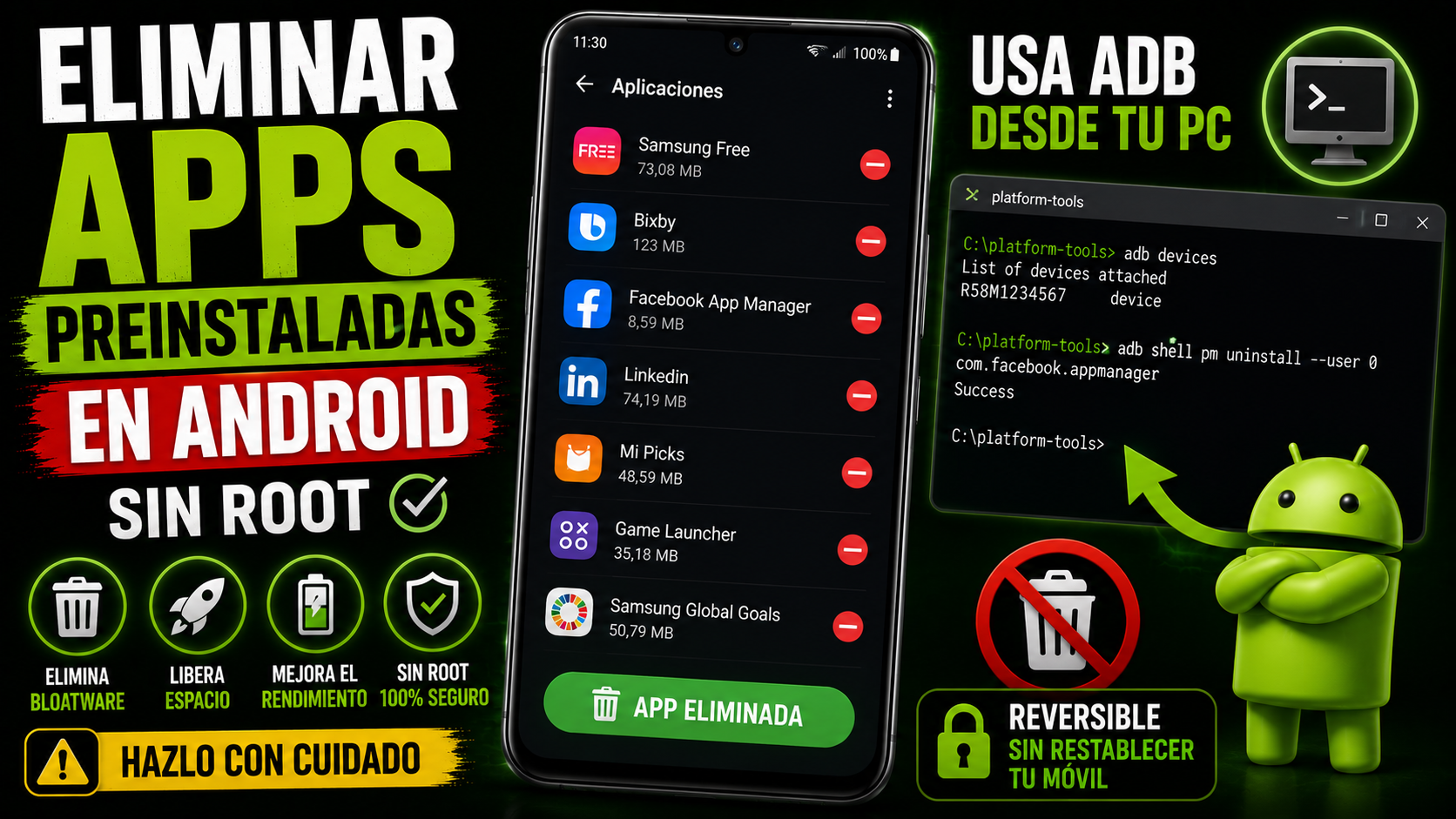
Cómo eliminar apps preinstaladas que no puedes desinstalar normalmente
Casi todos los móviles Android llegan de fábrica con aplicaciones que nunca vas a usar: duplicados de apps que ya tienes de Google, tiendas propias del fabricante, juegos de prueba, asistentes que no pediste. Cuando intentas desinstalarlas, muchas veces solo te dejan «deshabilitarlas», y siguen ocupando espacio y, en algunos casos, ejecutándose en segundo plano.
Hay una forma de eliminarlas de verdad sin necesidad de rootear el móvil, usando una herramienta que se llama ADB (Android Debug Bridge). No es tan complicado como suena, pero sí requiere seguir los pasos con cuidado, porque un error aquí puede causar problemas reales.
Qué vas a conseguir con este tutorial
Vas a eliminar aplicaciones preinstaladas de tu usuario actual usando comandos ADB desde un ordenador, sin necesidad de rootear el dispositivo ni perder la garantía del fabricante.
Qué necesitas antes de empezar
Un ordenador (Windows, Mac o Linux), un cable USB para conectar el móvil, y unos 20-30 minutos sin prisa. No necesitas conocimientos de programación, pero sí seguir cada paso literalmente.
Antes de nada: entiende qué estás a punto de hacer
Es importante que entiendas esto antes de continuar: el método que vamos a usar no borra la app del sistema por completo, sino que la elimina solo para tu usuario actual (el usuario «0» de tu móvil, que en la mayoría de dispositivos es el único que usas). Esto tiene dos consecuencias prácticas: es reversible sin necesidad de restablecer el móvil, y es mucho más seguro que otros métodos que sí requieren root y modificar el sistema de forma permanente.
Paso 1: activa las opciones de desarrollador
Ve a Ajustes > Acerca del teléfono y busca «Número de compilación» (puede estar dentro de «Información de software» en algunos móviles). Tócalo 7 veces seguidas. Verás un mensaje confirmando que las opciones de desarrollador se han activado.
Paso 2: activa la depuración USB
Ve a Ajustes > Sistema > Opciones de desarrollador (el menú puede variar ligeramente de nombre según el fabricante) y activa «Depuración USB». Es posible que tu móvil te muestre una advertencia; acéptala, ya que es un paso necesario y seguro mientras uses ADB de forma consciente.
Paso 3: instala las herramientas ADB en tu ordenador
Descarga «Platform Tools» desde la web oficial de desarrolladores de Android (developer.android.com/tools/releases/platform-tools), que incluye ADB. Descomprime el archivo en una carpeta que puedas encontrar fácilmente, por ejemplo directamente en el escritorio.
Paso 4: conecta el móvil y verifica la conexión
Conecta el móvil al ordenador con el cable USB. En el móvil, aparecerá un aviso pidiendo que autorices la depuración USB desde ese ordenador; márcalo como «Confiar siempre en este ordenador» y acepta.
Abre una terminal (en Windows, la carpeta de Platform Tools; puedes escribir «cmd» en la barra de direcciones del explorador de archivos para abrir una terminal directamente ahí) y escribe:
adb devices
Si todo está bien conectado, verás el número de serie de tu móvil en la lista. Si aparece vacía, revisa que la depuración USB esté activada y que hayas aceptado el aviso de autorización en el móvil.
Paso 5: identifica el nombre exacto de la app que quieres eliminar
Necesitas el nombre de paquete de la app, no el nombre que ves en pantalla. Puedes buscarlo en internet (por ejemplo, «nombre de paquete Samsung Bixby») o listar todas las apps instaladas con:
adb shell pm list packages
Esto te dará una lista larga con nombres como com.samsung.android.bixby.agent o com.facebook.appmanager. Busca el que corresponda a la app que quieres quitar.
Paso 6: elimina la app
Con el nombre de paquete identificado, ejecuta:
adb shell pm uninstall --user 0 nombre.del.paquete
Por ejemplo: adb shell pm uninstall --user 0 com.facebook.appmanager
Si el comando funciona, verás el mensaje «Success». La app desaparecerá de tu móvil de inmediato, sin necesidad de reiniciar.
Qué hacer si algo no funciona
Si el comando devuelve un error indicando que el paquete no existe, revisa que hayas copiado el nombre exactamente, sin espacios ni errores tipográficos. Si eliminaste una app por error y tu móvil empieza a comportarse de forma extraña (esto puede pasar si borras algo que otras apps del sistema necesitan), puedes reinstalarla para tu usuario con este comando, sustituyendo por el paquete correspondiente:
adb shell cmd package install-existing nombre.del.paquete
Esto restaura la app sin necesidad de restablecer el móvil de fábrica.
Advertencias importantes
No elimines paquetes que no reconozcas o de los que no sepas exactamente qué hacen: algunos nombres de paquete no dejan claro su función real, y eliminar el equivocado puede afectar a funciones básicas del sistema, como los servicios de Google Play (com.google.android.gms), que nunca deberías tocar. Antes de eliminar algo, busca el nombre exacto del paquete para confirmar qué es.
Este método es específico de cada dispositivo hasta cierto punto: los nombres de paquete de apps propias del fabricante (Samsung, Xiaomi, etc.) varían entre marcas, así que una lista de «apps seguras para eliminar» de un móvil no sirve necesariamente para otro.
Preguntas frecuentes
¿Esto es lo mismo que rootear el móvil? No. Rootear da acceso total y permanente al sistema; este método solo elimina apps para tu usuario actual, sin modificar el sistema operativo en sí, y es reversible.
¿Pierdo la garantía del móvil al usar ADB? No, activar las opciones de desarrollador y usar ADB no anula la garantía del fabricante, a diferencia de rootear el dispositivo.
¿Puedo eliminar cualquier app del sistema con este método? No todas. Algunas apps críticas del sistema están protegidas y el comando devolverá un error si intentas eliminarlas, precisamente para evitar que el móvil deje de funcionar correctamente.


Publicar comentario