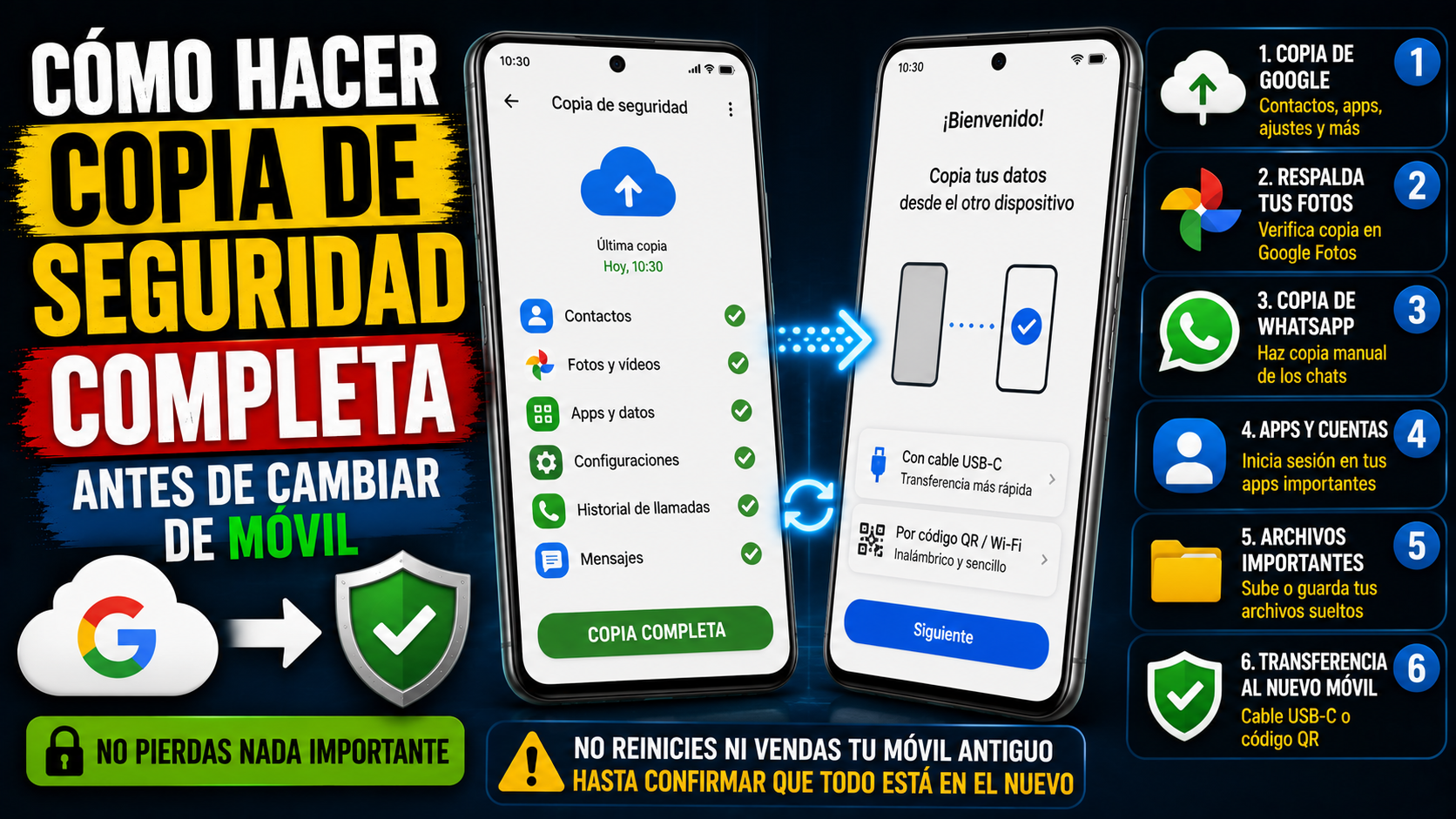
Cómo hacer una copia de seguridad completa de tu Android antes de cambiar de móvil
Cambiar de móvil debería ser un momento ilusionante, pero para mucha gente se convierte en una fuente de estrés: ¿y si pierdo las fotos de los últimos meses?, ¿y si no recupero mis contactos?, ¿y si los chats de WhatsApp desaparecen? La buena noticia es que, si haces las cosas en el orden correcto, es muy difícil perder algo importante.
En este tutorial vamos a preparar tu móvil actual antes de tocar el nuevo, para que cuando lo enciendas por primera vez, la migración sea prácticamente automática.
Qué vas a conseguir con este tutorial
Al terminar, tendrás una copia de seguridad completa de tus fotos, contactos, apps, configuraciones y chats de WhatsApp, lista para restaurarse en tu nuevo móvil sin que tengas que hacer nada manualmente durante la configuración inicial.
Qué necesitas antes de empezar
Necesitas conexión Wi-Fi estable (algunas copias pueden tardar bastante y no conviene depender de datos móviles), tu cuenta de Google con espacio suficiente disponible, y idealmente 30-60 minutos sin prisa, sobre todo si hace tiempo que no haces una copia de seguridad completa.
Paso 1: activa la copia de seguridad de Google
Ve a Ajustes > Google > Copia de seguridad (en algunos móviles aparece como Ajustes > Sistema > Copia de seguridad). Comprueba que está activada y toca «Hacer copia de seguridad ahora» para forzar una copia con los datos más recientes en lugar de esperar a la automática.
Esta copia incluye tus contactos, el historial de llamadas, los ajustes del dispositivo, algunos datos de aplicaciones y, dependiendo del móvil, tus mensajes de texto. Ten en cuenta que puede tardar hasta 24 horas en completarse del todo, así que no lo dejes para el último momento.
Paso 2: confirma que tus fotos están respaldadas
La copia de seguridad general de Android no siempre incluye todas tus fotos y vídeos en calidad completa. Abre Google Fotos (o la app que uses para gestionar tus imágenes) y comprueba que la copia de seguridad automática está activada. Puedes verificarlo entrando en tu foto de perfil dentro de la app y revisando el estado de la copia de seguridad.
Si tienes muchas fotos y vídeos, esta parte puede tardar bastante, especialmente si tu conexión no es muy rápida. Es buena idea dejarlo corriendo la noche anterior al cambio.
Paso 3: haz una copia manual de WhatsApp
Si usas WhatsApp, sus copias de seguridad se gestionan aparte, dentro de la propia app. Ve a Ajustes > Chats > Copia de seguridad de chats y pulsa «Copiar» para forzar una copia manual justo antes de cambiar de móvil, en lugar de fiarte de la última copia automática, que podría tener unos días. Si cambias de Android a Android, esta copia se restaura automáticamente al iniciar sesión con el mismo número en el móvil nuevo.
Paso 4: revisa qué apps dependen de otras cuentas
No todo depende de Google. La música y tus listas dependen de tu cuenta de Spotify, Tidal o el servicio que uses; las notas y recordatorios de apps de terceros se mantienen en tu cuenta de usuario de esa app, no en la copia de Android. Haz una lista mental (o escrita) de qué apps importantes usas que no sean de Google, y confirma que tienes acceso a sus credenciales antes de cambiar de móvil.
Paso 5: comprueba archivos sueltos que no estén en la nube
Si tienes canciones, vídeos o documentos guardados directamente en carpetas del móvil, sin pasar por ninguna app de copia de seguridad, esos archivos no se transferirán automáticamente. Consérvalos subiéndolos a Google Drive, a otra nube, o pasándolos a un ordenador antes del cambio.
Paso 6: la migración en el nuevo móvil
Cuando enciendas tu móvil nuevo por primera vez, el asistente de configuración te preguntará si quieres copiar apps y datos de otro dispositivo. Aquí tienes dos caminos:
- Transferencia con cable: conecta ambos móviles con un cable USB-C. Es el método más rápido y completo, porque no depende de la velocidad de tu conexión a internet.
- Transferencia por código QR / Wi-Fi: el móvil nuevo te muestra un código QR que escaneas con el antiguo para emparejarlos, y desde ahí se transfieren las credenciales de Wi-Fi, la cuenta de Google y, si lo eliges, las apps y sus datos desde la copia de seguridad en la nube.
Un detalle importante que suele pasarse por alto: si el móvil nuevo tiene una versión de Android más antigua que la del móvil actual, la transferencia puede no completarse correctamente. Antes de cambiar, comprueba que el nuevo dispositivo tiene una versión de Android igual o posterior a la de tu móvil actual.
Qué hacer si algo no se transfiere bien
Si al terminar la configuración notas que faltan fotos, contactos o apps, no restablezcas todavía el móvil antiguo. Entra en Ajustes > Google > Copia de seguridad en el móvil nuevo y revisa el detalle de qué se restauró exactamente. Si faltan fotos, comprueba en el móvil antiguo si la copia de seguridad de Google Fotos había terminado antes del cambio; si no fue así, tendrás que esperar a que termine y repetir la restauración manualmente desde la app.
La advertencia más importante de todas
No restablezcas de fábrica ni vendas tu móvil antiguo hasta que hayas comprobado, con calma y con tiempo, que todo lo importante está realmente en el nuevo dispositivo. Revisa fotos, contactos y las apps que más usas antes de dar el paso definitivo. Una vez restableces el móvil antiguo, recuperar algo que faltaba se vuelve mucho más complicado.
Preguntas frecuentes
¿Perderé mis chats de WhatsApp al cambiar de móvil? No, si haces una copia de seguridad manual justo antes del cambio y usas el mismo número de teléfono en el móvil nuevo.
¿Necesito ordenador para hacer esta copia de seguridad? No, todo el proceso se puede hacer directamente entre los dos móviles, ya sea por cable o por Wi-Fi.
¿Qué pasa si mi móvil antiguo se ha roto y no puedo acceder a él? Si ya tenías la copia de seguridad de Google activada anteriormente, puedes restaurar tus datos en el móvil nuevo iniciando sesión con tu cuenta de Google, sin necesidad del dispositivo anterior.

Publicar comentario