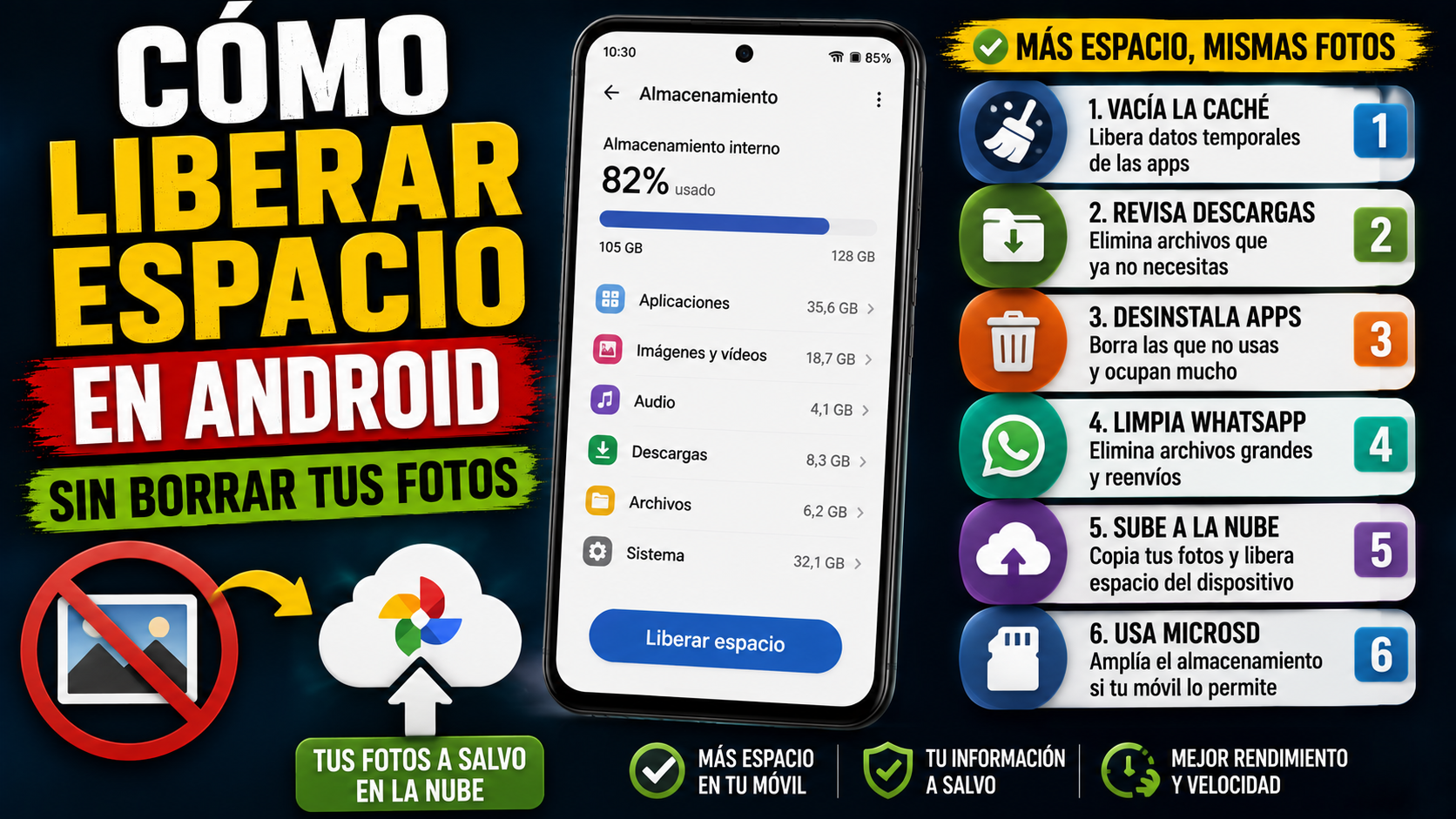
Cómo liberar espacio en Android sin borrar tus fotos
El aviso de «espacio de almacenamiento casi lleno» suele aparecer en el peor momento: cuando quieres hacer una foto importante y el móvil se niega. La reacción instintiva de mucha gente es empezar a borrar fotos a toda prisa, muchas veces recuerdos que no querían perder. La buena noticia es que casi nunca hace falta llegar a eso: hay bastante espacio «invisible» ocupado por otras cosas que puedes liberar antes de tocar tu galería.
Qué vas a conseguir con este tutorial
Vamos a repasar, en orden de menos a más drástico, las formas de recuperar espacio sin borrar ni una sola foto. Empezamos por lo más rápido y terminamos por la opción que sí implica tocar tus fotos, pero sin perderlas: moverlas a la nube en lugar de eliminarlas.
Antes de empezar
No necesitas ninguna app adicional ni permisos especiales para la mayoría de estos pasos. Todo se hace desde los ajustes del propio Android. Los nombres exactos de los menús pueden variar ligeramente según el fabricante de tu móvil (Samsung, Xiaomi, Pixel…), pero la estructura general es muy similar en todos.
Paso 1: revisa qué está ocupando realmente el espacio
Antes de borrar nada, entra en Ajustes > Almacenamiento (en algunos móviles aparece como Batería y dispositivo > Almacenamiento). Ahí verás un desglose de qué categorías ocupan más espacio: apps, fotos y vídeos, audio, archivos descargados, caché del sistema.
Este paso es importante porque muchas veces el problema no son las fotos, sino una app concreta que ha acumulado datos, una carpeta de descargas olvidada, o archivos duplicados que ni recordabas tener.
Paso 2: vacía la caché de las aplicaciones
La caché es información temporal que las apps guardan para funcionar más rápido, pero que se puede borrar sin ningún riesgo: no afecta a tus datos, fotos ni sesiones iniciadas. En muchos móviles puedes vaciar toda la caché del sistema desde Ajustes > Almacenamiento > Liberar espacio o Datos en caché.
Si quieres hacerlo app por app, ve a Ajustes > Aplicaciones, selecciona una app pesada (WhatsApp, Instagram, TikTok y navegadores suelen acumular mucha caché) y toca Almacenamiento > Borrar caché. Es habitual recuperar varios cientos de megas solo con esto, a veces más de un gigabyte si hace tiempo que no lo haces.
Paso 3: revisa la carpeta de descargas
La carpeta de Descargas suele llenarse de archivos que abriste una vez y olvidaste: PDFs, imágenes reenviadas por WhatsApp, instaladores APK, documentos de trabajo. Entra en tu gestor de archivos, busca la carpeta «Download» o «Descargas», ordénala por tamaño y revisa qué puedes eliminar. Es habitual encontrar aquí varios gigabytes sin ningún valor real.
Paso 4: desinstala las apps que no usas
No hace falta borrar apps que usas, pero revisa cuáles llevan meses sin abrir. Ve a Ajustes > Aplicaciones y ordénalas por tamaño o por última vez usada, según lo que permita tu móvil. Las apps de juegos suelen ser las que más espacio ocupan, muchas veces varios gigas cada una.
Si hay alguna que usas rara vez pero no quieres perder del todo, recuerda que siempre puedes volver a instalarla más adelante sin perder tu progreso, siempre que esté vinculada a tu cuenta.
Paso 5: revisa los chats de WhatsApp y Telegram
Las apps de mensajería son, para mucha gente, la fuente número uno de espacio perdido, porque descargan automáticamente todas las fotos y vídeos que te envían, incluidos memes y reenvíos que no te importa conservar. En WhatsApp, ve a Ajustes > Almacenamiento y datos > Gestionar almacenamiento. Ahí puedes ver qué chats ocupan más espacio y revisar archivos grandes o reenviados muchas veces, que suelen ser buenos candidatos para borrar sin pensarlo dos veces.
Paso 6: mueve tus fotos a la nube, en vez de borrarlas
Aquí llegamos a la parte que realmente afecta a tus fotos, pero sin perderlas. Si activas la copia de seguridad automática en Google Fotos (o en la alternativa que uses), puedes activar la opción de «liberar espacio del dispositivo», que elimina la copia local del móvil una vez que la foto ya está respaldada en la nube. La foto sigue existiendo y sigue siendo accesible desde la app, simplemente deja de ocupar espacio físico en tu teléfono.
En Google Fotos, esta opción suele estar en Ajustes > Liberar espacio del dispositivo. Antes de usarla, asegúrate de que la copia de seguridad esté completa y de que tienes conexión Wi-Fi estable, para evitar quedarte sin la foto accesible si luego no tienes datos móviles.
Si después de todo esto sigues sin espacio
Si has hecho todos los pasos anteriores y el problema persiste, es probable que el propio almacenamiento de tu móvil se haya quedado corto para tu forma de usarlo (por ejemplo, si grabas muchos vídeos en alta resolución). En ese caso, las opciones son: ampliar el almacenamiento con una tarjeta microSD si tu móvil lo permite, cambiar la calidad de grabación de vídeo a una resolución menor, o plantearte un plan de almacenamiento en la nube de pago para no depender tanto del espacio físico del dispositivo.
Advertencias importantes
Antes de borrar cualquier archivo que no reconozcas, comprueba de qué app procede: algunos archivos con nombres poco claros pertenecen a apps del sistema y borrarlos puede causar errores. Y nunca actives «liberar espacio del dispositivo» en Google Fotos sin haber comprobado antes que la copia de seguridad está realmente completa, sobre todo si tienes datos móviles limitados o mala cobertura habitual.
Preguntas frecuentes
¿Borrar la caché de una app hace que pierda mis datos o sesión? No. La caché es solo información temporal; tus datos, contraseñas guardadas y sesiones iniciadas no se ven afectados.
¿Es seguro usar «liberar espacio del dispositivo» en Google Fotos? Sí, siempre que la copia de seguridad esté completa. La foto sigue disponible desde la app, simplemente deja de estar guardada físicamente en el móvil.
¿Merece la pena comprar una tarjeta microSD? Depende de tu móvil: no todos los modelos la admiten, y algunos fabricantes han dejado de incluir esa ranura en sus modelos más recientes. Comprueba las especificaciones de tu modelo concreto antes de comprar una.

Publicar comentario