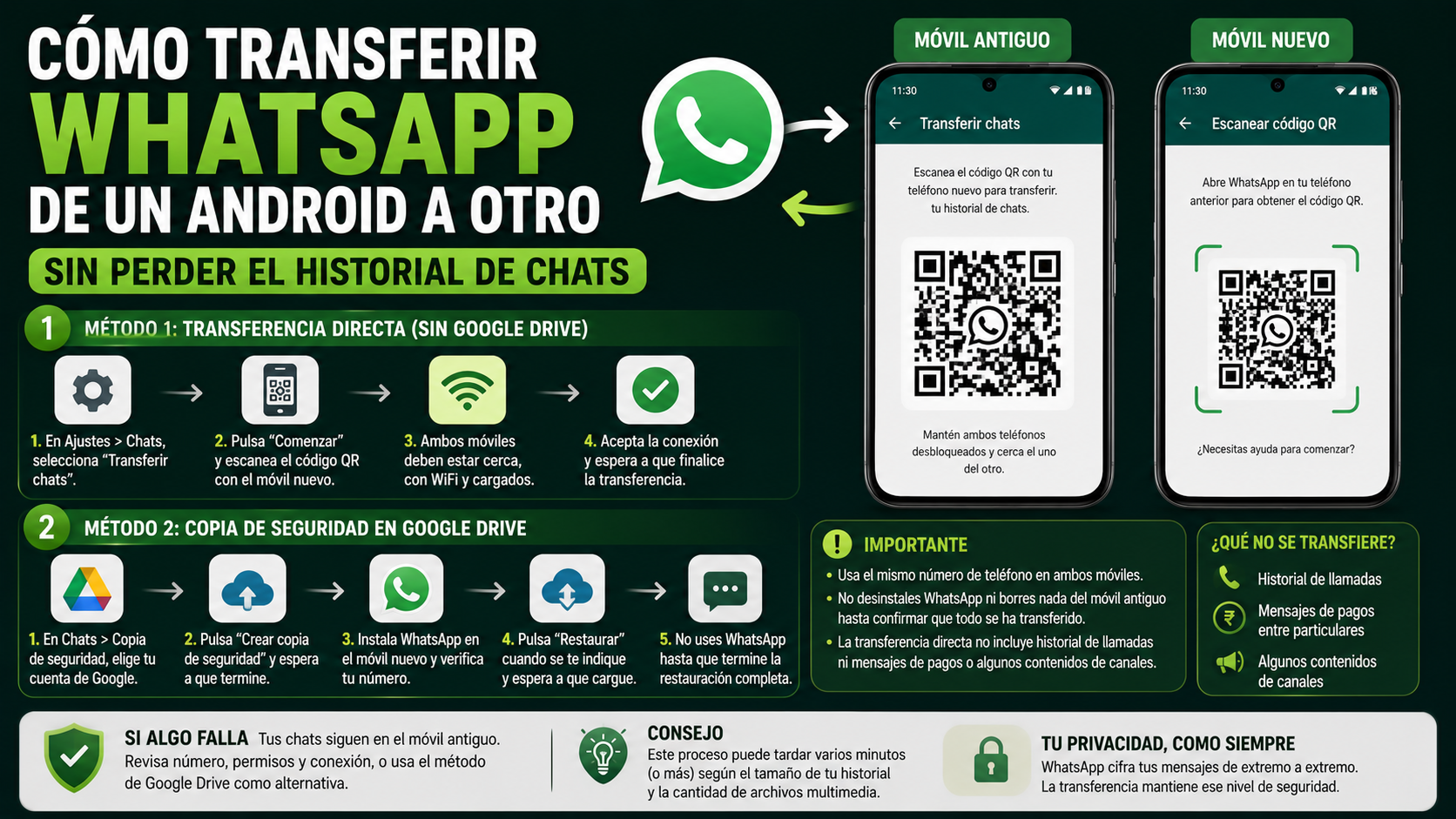
Cómo transferir WhatsApp de un Android a otro sin perder el historial de chats
Cambiar de móvil siempre genera esa pequeña preocupación de «¿y si pierdo mis conversaciones de WhatsApp?». Es una duda razonable: dependiendo de cuánto tiempo lleves usando la app, ahí puede haber años de fotos, audios y conversaciones que no quieres perder por un mal paso durante la migración.
La buena noticia es que WhatsApp ofrece dos formas oficiales de hacer esta transferencia entre dos móviles Android, y ambas están pensadas para no perder nada si se siguen en el orden correcto. Aquí te explico las dos, para que elijas la que mejor se adapte a tu situación.
Qué necesitas antes de empezar
Independientemente del método que elijas, ten en cuenta lo siguiente:
- Necesitas usar el mismo número de teléfono en ambos dispositivos. WhatsApp no permite transferir el historial a un número distinto; si vas a cambiar de número, primero tendrías que cambiarlo en el móvil antiguo y luego hacer la transferencia.
- El móvil nuevo no debe tener WhatsApp ya configurado con ese número antes de iniciar la transferencia. Si ya lo tienes activo, tendrás que desinstalarlo y empezar de cero.
- No borres nada del móvil antiguo, no lo restablezcas de fábrica ni desinstales WhatsApp hasta confirmar que todo se ha transferido correctamente al nuevo.
Método 1: transferencia directa entre móviles (sin Google Drive)
Esta es la opción más reciente y, en general, la más recomendable si ambos son Android, porque no depende de subir nada a la nube ni de tu espacio disponible en Google Drive.
En el móvil antiguo:
- Abre WhatsApp y entra en Ajustes > Chats.
- Busca la opción «Transferir chats». Si no la ves, comprueba que tienes la versión más reciente de WhatsApp instalada.
- Pulsa «Comenzar» y concede el permiso de acceso a dispositivos wifi cercanos que te solicite la app.
- Aparecerá un código QR en pantalla. Deja el móvil así, a un lado.
En el móvil nuevo:
- Instala WhatsApp desde la Play Store.
- Introduce tu número de teléfono y confírmalo con el código de verificación.
- Cuando aparezca la pantalla «Transfiere el historial de chats desde el teléfono anterior», pulsa «Comenzar».
- Se mostrará un código QR: escanéalo con el móvil antiguo.
- Acepta la conexión entre ambos dispositivos y espera a que se complete la transferencia.
Ambos móviles deben permanecer cerca el uno del otro, conectados a una fuente de energía y con el wifi activado durante todo el proceso. Ten en cuenta que este método no transfiere el historial de llamadas ni algunos contenidos concretos, como archivos multimedia recibidos en canales.
Método 2: copia de seguridad en Google Drive
Es el método clásico y sigue siendo válido, especialmente si por algún motivo el método directo no funciona en tu caso.
En el móvil antiguo:
- Abre WhatsApp y entra en Ajustes > Chats > Copia de seguridad del chat.
- Selecciona tu cuenta de Google y decide si quieres incluir los vídeos en la copia (esto aumenta bastante el tamaño del archivo).
- Pulsa «Crear copia de seguridad» y espera a que termine.
En el móvil nuevo:
- Instala WhatsApp desde la Play Store.
- Verifica tu número de teléfono con el mismo que usabas antes.
- Cuando la app lo pregunte, pulsa «Restaurar» para recuperar el historial desde Google Drive.
- Espera a que se complete la restauración antes de empezar a usar la app con normalidad; dependiendo de cuántos archivos multimedia tengas, puede tardar bastante.
Un detalle importante: si el móvil nuevo ya tiene mensajes propios (por ejemplo, si empezaste a chatear antes de restaurar la copia), esos mensajes nuevos se sustituirán por el historial restaurado. No es posible fusionar ambos historiales, así que restaura la copia antes de usar WhatsApp normalmente en el móvil nuevo.
Qué hacer si algo falla a mitad de proceso
Si la transferencia se queda atascada o falla, tus chats no desaparecen del móvil antiguo mientras no lo hayas tocado. Antes de intentarlo de nuevo, comprueba lo más habitual que suele causar errores:
- Que ambos móviles usen exactamente el mismo número de teléfono.
- Que hayas concedido todos los permisos solicitados (wifi cercano, en algunos modelos también ubicación en Android 12 o anterior).
- Que sigas el orden exacto que pide la propia app, sin saltarte pasos.
Si nada de esto funciona, la alternativa más fiable es recurrir al método de Google Drive, que suele ser más estable en dispositivos con configuraciones poco habituales.
PREGUNTAS FRECUENTES
¿Puedo transferir WhatsApp a un número de teléfono diferente? No directamente. WhatsApp no permite mover el historial de chats a un número nuevo. Si necesitas cambiar de número, primero tendrías que actualizarlo en el móvil antiguo y después realizar la transferencia con normalidad.
¿Qué método es mejor, la transferencia directa o Google Drive? La transferencia directa suele ser más rápida y no depende de tu espacio en Google Drive, pero tiene algunas limitaciones de contenido. La copia en Google Drive es más lenta, especialmente con muchos archivos multimedia, pero es un método más probado con más años de uso.
¿Se pierden los mensajes de apps de pago o el historial de llamadas al transferir? Con el método de transferencia directa, sí: no se incluyen los mensajes de pagos entre particulares ni el historial de llamadas. Conviene tenerlo en cuenta si esos datos son importantes para ti.

Publicar comentario