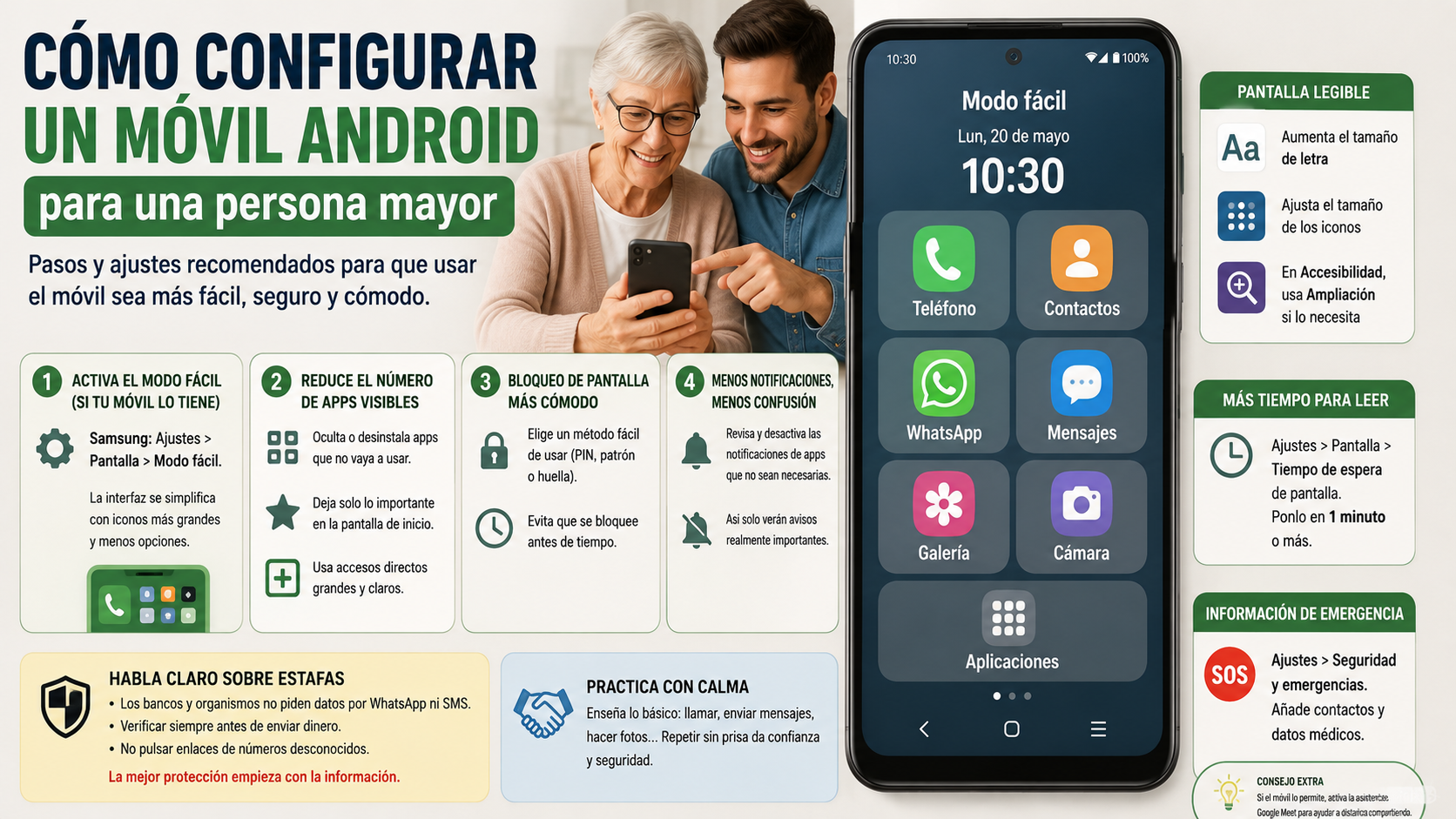
Cómo configurar un móvil Android para una persona mayor: pasos y ajustes recomendados
Regalar un smartphone a un padre, una madre o un abuelo suena bien sobre el papel, pero si se lo entregas tal como sale de fábrica, con decenas de iconos diminutos, menús llenos de opciones y gestos poco intuitivos, es fácil que acabe apartado en un cajón. La buena noticia es que Android permite simplificar muchísimo esa experiencia sin necesidad de comprar un móvil especial ni de ser un experto en tecnología.
Aquí tienes una guía con los ajustes que realmente marcan la diferencia, pensada para que en media hora dejes el móvil listo y cómodo de usar.
Empieza comprobando si el móvil tiene un «modo fácil»
Muchos fabricantes incluyen un modo simplificado que transforma toda la interfaz en una versión con menos iconos, más grandes y sin menús complejos. Es el punto de partida más rápido si tu modelo lo tiene.
- Samsung: Ajustes > Pantalla > Modo fácil.
- Otros fabricantes: si no encuentras la opción directamente, usa el buscador dentro de los propios ajustes del móvil y escribe «fácil», «sencillo» o «easy».
Al activarlo, la pantalla de inicio se reduce a los iconos más importantes (llamadas, WhatsApp, cámara, contactos), con letras e iconos más grandes y menos distracciones visuales. Si tu móvil no tiene esta opción, puedes conseguir un resultado parecido ajustando manualmente varios puntos, que vemos a continuación.
Aumenta el tamaño de texto e iconos
Aunque actives el modo fácil, vale la pena revisar también estos ajustes por separado, ya que afectan a toda la interfaz, incluidas apps de terceros:
- Ve a Ajustes > Pantalla > Tamaño de fuente y de pantalla.
- Aumenta tanto el tamaño de letra como el de los iconos hasta un nivel cómodo para leer sin acercar el móvil a la cara.
Si además la persona tiene dificultades de visión más marcadas, dentro de Ajustes > Accesibilidad encontrarás la función de Ampliación, que actúa como una lupa digital sobre cualquier parte de la pantalla.
Ajusta el bloqueo de pantalla
Un problema muy habitual es que el móvil se bloquea antes de que la persona termine de leer una notificación o de encontrar el icono que busca. Dos ajustes ayudan bastante:
- Tiempo de espera de pantalla: Ajustes > Pantalla > Tiempo de espera de pantalla. Auméntalo a un minuto o más, en lugar de los 15-30 segundos habituales por defecto.
- Método de bloqueo: Ajustes > Seguridad > Bloqueo de pantalla. Elige el método que le resulte más cómodo (PIN, patrón o huella), evitando patrones demasiado complejos que generen frustración, pero manteniendo una seguridad mínima razonable.
Reduce el número de apps visibles
No hace falta desinstalar nada para simplificar la pantalla. Puedes:
- Ocultar apps que no vaya a usar desde el cajón de aplicaciones (en la mayoría de móviles, mantén pulsado el icono y busca la opción «Ocultar» en lugar de desinstalar directamente).
- Dejar en la pantalla principal solo los accesos que realmente va a usar a diario: llamadas, mensajes, cámara, alguna app de mensajería y poco más.
- Crear accesos directos grandes y bien identificados para las apps más importantes, en lugar de dejarlas mezcladas entre otras que no va a tocar.
Configura la información de emergencia
Dentro de Ajustes > Seguridad y emergencias (el nombre exacto varía según el fabricante) puedes añadir información médica básica y contactos de emergencia que sean visibles incluso con el móvil bloqueado, accesibles desde la pantalla de bloqueo. Es un ajuste que muchas veces se pasa por alto y que puede ser importante si la persona sufre una caída o un problema de salud fuera de casa.
Reduce el ruido de notificaciones
Demasiadas notificaciones seguidas suelen confundir más que ayudar. Revisa qué apps tienen permiso para enviar notificaciones desde Ajustes > Apps > Notificaciones, y desactiva las de aplicaciones que no sean realmente necesarias (juegos preinstalados, apps de noticias con demasiada frecuencia de envío, etc.). Así, cuando llegue una notificación, será más probable que sea algo relevante.
Habla claramente sobre estafas antes de entregar el móvil
Este es un punto que a veces se olvida entre tanto ajuste técnico, pero es de los más importantes. Antes de dar por terminada la configuración, dedica un rato a explicar con ejemplos concretos:
- Que los bancos y organismos oficiales no piden datos personales ni códigos de verificación por WhatsApp o SMS.
- Que un mensaje o llamada urgente pidiendo dinero, aunque parezca de un familiar, merece confirmarse por otra vía antes de actuar.
- Que no se deben pulsar enlaces de mensajes de números desconocidos, por muy legítimos que parezcan.
Esta parte de la configuración no está en ningún menú de ajustes, pero es tan importante como cualquiera de los pasos técnicos anteriores.
Practica con calma antes de dejarle el móvil solo
Una vez configurado, dedica tiempo a practicar junto a la persona: hacer una llamada, enviar un mensaje, hacer una foto. No asumas que, por tener todo bien configurado, sabrá usarlo de forma intuitiva a la primera. La confianza se construye repitiendo las acciones básicas varias veces, sin prisa.
PREGUNTAS FRECUENTES
¿Todos los móviles Android tienen «modo fácil»? No, depende del fabricante. Samsung lo incluye de forma bastante completa; otras marcas pueden tenerlo con otro nombre o no incluirlo en absoluto. Si no lo encuentras, los ajustes manuales de tamaño de texto, iconos y notificaciones consiguen un resultado similar.
¿Es buena idea instalar un launcher especializado para personas mayores? Puede ayudar si el móvil no tiene modo fácil nativo, aunque conviene revisar bien qué permisos pide antes de instalarlo, igual que con cualquier otra app.
¿Cómo puedo ayudar a mi familiar si tiene un problema con el móvil y no estoy cerca? Muchos fabricantes ofrecen funciones de asistencia remota o de compartir pantalla desde apps como Google Meet, que permiten ver lo que aparece en su pantalla y guiarle por voz sin tener el móvil delante.

Publicar comentario