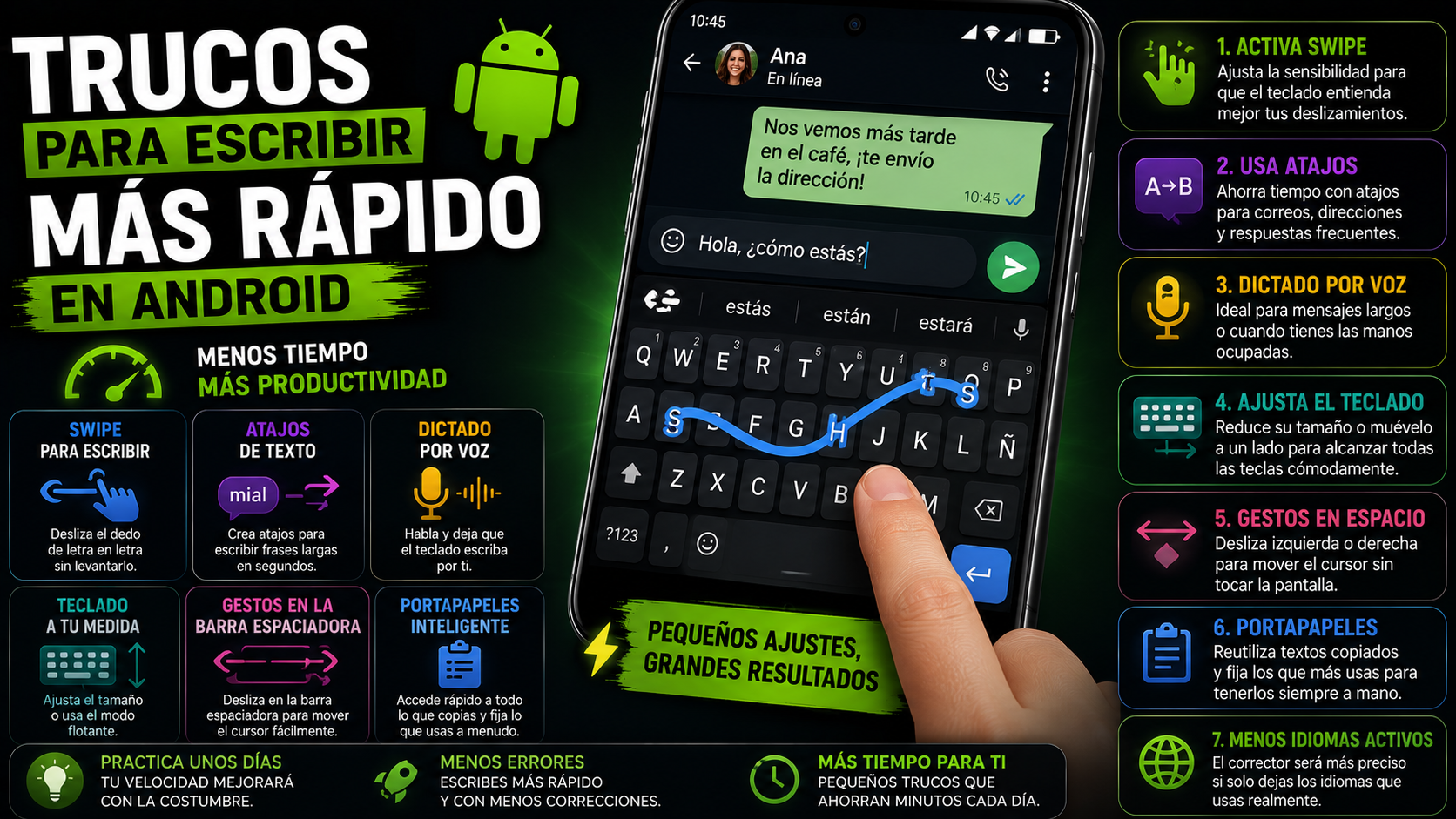
Trucos para escribir más rápido en el teclado de Android
Si pasas buena parte del día enviando mensajes desde el móvil, sabes que escribir con los pulgares nunca va a ser tan rápido como teclear en un ordenador. Pero hay una diferencia enorme entre usar el teclado a base de tocar letra por letra y aprovechar las funciones que la mayoría de teclados Android traen y que casi nadie configura.
Aquí van varios trucos prácticos, la mayoría pensados para Gboard, el teclado de Google que viene preinstalado en la mayoría de móviles Android, aunque algunos también funcionan en otros teclados como Samsung Keyboard o Microsoft SwiftKey.
Activa el escritura por deslizamiento (swipe)
Es probablemente el cambio que más tiempo te ahorra y el que menos gente activa de forma consciente. En lugar de tocar cada letra, deslizas el dedo de una letra a otra sin levantarlo, y el teclado interpreta la palabra completa.
En Gboard suele venir activado por defecto, pero si no te funciona:
- Abre los ajustes de Gboard (icono de engranaje sobre el propio teclado, o desde Ajustes del sistema > Sistema > Idiomas y entrada > Teclado en pantalla).
- Entra en «Escritura por deslizamiento».
- Activa la opción y ajusta la sensibilidad si el teclado no acierta bien las palabras al principio.
Requiere un poco de práctica los primeros días, porque tu cerebro tiene que acostumbrarse a «dibujar» la palabra en vez de tocarla letra a letra. Pero una vez le coges el truco, es notablemente más rápido para frases cortas y palabras comunes.
Aprovecha el diccionario personal y los atajos de texto
Si escribes las mismas frases una y otra vez (tu dirección, un saludo típico, tu correo electrónico), puedes crear atajos que se expanden automáticamente.
En Gboard: Ajustes de Gboard > Diccionario > Diccionario personal > añade la palabra clave y el texto completo que quieres que la sustituya. Por ejemplo, puedes hacer que escribir «mial» se convierta automáticamente en tu dirección de correo completa.
Es una función que casi nadie usa y que ahorra muchísimo tiempo si mandas información repetitiva por trabajo, como datos de contacto o respuestas estándar.
Usa el dictado por voz cuando tenga sentido
El reconocimiento de voz en Android ha mejorado mucho, y para mensajes largos o cuando tienes las manos ocupadas puede ser más rápido que teclear. El icono del micrófono suele estar en la barra superior del teclado o cerca de la barra espaciadora, dependiendo del modelo.
No es perfecto: si estás en un sitio ruidoso o el idioma cambia a mitad de frase, la precisión baja bastante. Pero para notas rápidas, mensajes largos a alguien de confianza o borradores que luego vas a revisar, ahorra tiempo real.
Reduce el tamaño del teclado o actívalo en modo flotante
En móviles grandes, gran parte de la lentitud al escribir no viene del teclado en sí, sino de que te cuesta llegar con el pulgar a las teclas del centro o del lado contrario. Casi todos los teclados permiten reducir su tamaño o moverlo hacia un lado:
- En Gboard: mantén pulsado el icono de ajustes del teclado > «Tamaño y posición del teclado» > elige la versión compacta o flotante.
- En Samsung Keyboard: desliza hacia dentro desde el borde donde aparece la flecha de redimensionado, o busca la opción en los ajustes del teclado.
Un teclado ajustado al tamaño real de tu mano reduce errores de forma notable, y menos errores significa menos tiempo corrigiendo.
Configura los gestos de la barra espaciadora
En Gboard, deslizar el dedo por la barra espaciadora hacia los lados mueve el cursor letra por letra sin tener que tocar directamente sobre el texto, algo mucho más preciso que intentar posicionar el cursor con el dedo en una pantalla pequeña. Puedes comprobar si esta función está activa en Ajustes de Gboard > Preferencias > «Controlar el cursor deslizando la barra espaciadora».
Revisa qué idiomas tienes activos
Si tienes activados varios idiomas en el teclado pero solo usas uno de forma habitual, el corrector puede confundirse y sugerir palabras equivocadas con más frecuencia. Ve a Ajustes de Gboard > Idiomas y desactiva los que no uses realmente. El teclado predice mejor cuando no tiene que decidir entre varios idiomas a la vez.
No ignores el portapapeles del teclado
Gboard incluye un gestor de portapapeles que guarda varios elementos copiados recientemente, no solo el último. Se activa desde el icono del portapapeles en la barra superior del teclado y, una vez activado, puedes fijar textos que uses con frecuencia para que no desaparezcan.
Esto es especialmente útil si sueles copiar y pegar información repetida, como números de pedido, enlaces o fragmentos de texto que usas en varias conversaciones.
Un apunte sobre la precisión frente a la velocidad
Vale la pena decir esto con honestidad: no todos estos trucos funcionan igual de bien para todo el mundo. El swipe, por ejemplo, es más rápido para frases cortas y palabras habituales, pero puede fallar con nombres propios, palabras técnicas o cuando escribes en un idioma poco común para el corrector. Si notas que el teclado se equivoca mucho al principio, dale unos días: el corrector aprende de tu forma de escribir y mejora con el uso.
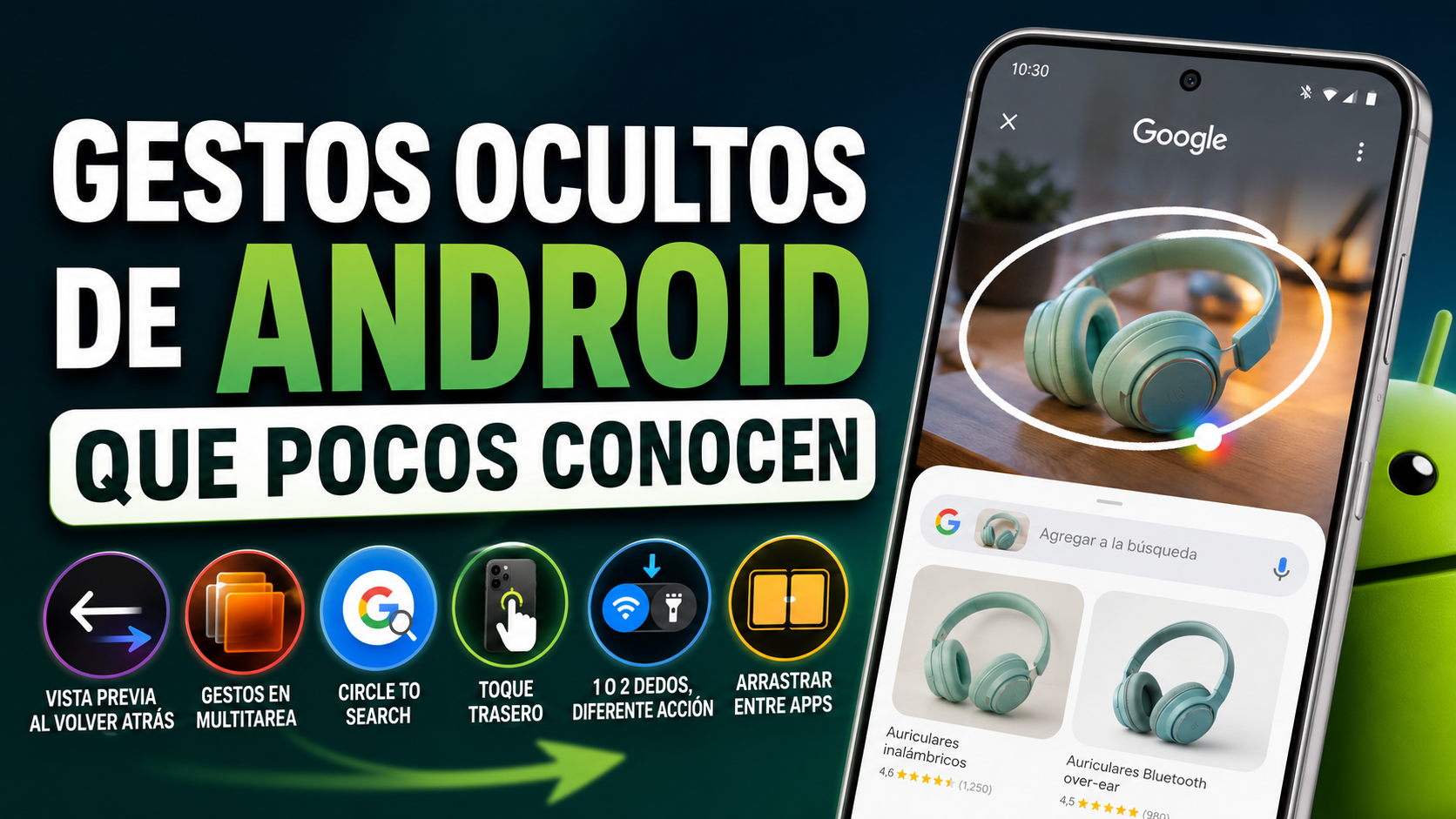
[ENLACE INTERNO FUTURO: Cómo saber qué apps están consumiendo más batería y qué hacer al respecto] [ENLACE INTERNO FUTURO: Gestos ocultos de Android que pocos usuarios conocen]
PREGUNTAS FRECUENTES
¿Estos trucos funcionan en cualquier teclado, no solo en Gboard? La mayoría de teclados Android modernos (Samsung Keyboard, SwiftKey) tienen funciones equivalentes, aunque el nombre y la ubicación exacta de cada ajuste puede variar.
¿Por qué el teclado no acierta las palabras al usar swipe? Suele deberse a que el corrector todavía no ha aprendido tu vocabulario habitual, o a que tienes varios idiomas activados a la vez. Desactivar idiomas que no usas y darle tiempo al corrector suele mejorar bastante la precisión.
¿El dictado por voz funciona sin conexión a internet? Depende del modelo de móvil y de si tienes descargado el paquete de reconocimiento de voz sin conexión en los ajustes del teclado. Sin ese paquete instalado, necesitarás conexión a internet para que funcione.

Publicar comentario