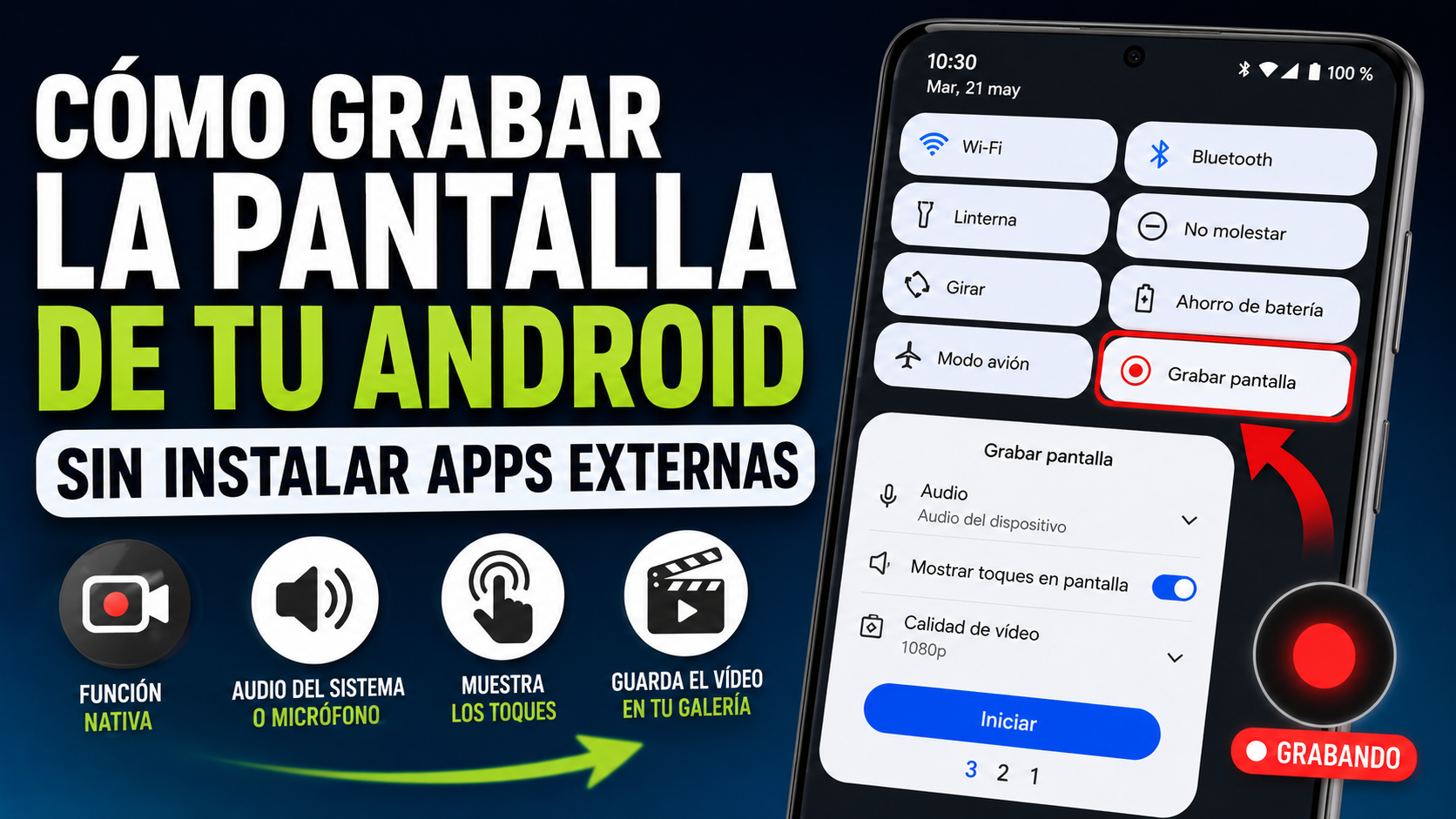
Cómo grabar la pantalla de tu Android sin instalar aplicaciones externas
Hay un momento en el que casi todo el mundo necesita grabar la pantalla del móvil: para explicarle a alguien cómo hacer algo, para guardar un tutorial de una app, para reportar un error o simplemente para capturar un vídeo que solo se reproduce en una parte de la pantalla. Y la buena noticia es que, desde hace ya varias versiones de Android, no hace falta instalar nada para hacerlo.
Google incorporó la grabación de pantalla como función nativa a partir de Android 11, y con el paso de las versiones se ha ido puliendo y ampliando con opciones como grabar el audio del sistema o mostrar los toques en pantalla. Aquí te explico cómo activarla y usarla, y qué hacer si en tu móvil concreto no aparece donde debería.
Qué necesitas antes de empezar
La función viene integrada en el sistema, así que no necesitas descargar nada del Play Store. Lo único que hace falta es:
- Un móvil con Android 11 o superior. Si tu móvil es más antiguo, esta opción nativa no existe y sí necesitarás una app de terceros.
- Espacio de almacenamiento libre suficiente, especialmente si vas a grabar en alta resolución o durante varios minutos.
Ten en cuenta que algunos fabricantes (Samsung, Xiaomi, Motorola, entre otros) usan su propia versión de esta función, con un diseño de menú algo distinto al Android puro de Google, aunque el funcionamiento de base es el mismo.
Cómo activar la grabadora de pantalla
- Desliza dos veces hacia abajo desde la parte superior de la pantalla para abrir el panel de ajustes rápidos completo.
- Busca el icono de «Grabar pantalla» (a veces aparece como «Grabadora de pantalla» o con un icono de círculo rojo dentro de un rectángulo).
- Si no lo ves entre los accesos visibles, pulsa el icono de editar (normalmente un lápiz) en la parte inferior del panel y arrastra el icono de grabación hasta la zona visible.
- Una vez localizado, pulsa sobre él para iniciar la configuración de la grabación.
En algunos móviles Samsung, la opción está dentro de «Más ajustes rápidos» o directamente accesible desde el mismo panel sin necesidad de personalizar nada.
Configurar la grabación antes de empezar
Al pulsar el icono, la mayoría de móviles muestran una pequeña ventana con varias opciones antes de arrancar:
- Audio: puedes elegir grabar sin sonido, con el audio del propio dispositivo (lo que se reproduce en la app), con el micrófono, o con ambos a la vez.
- Mostrar los toques en pantalla: útil si estás grabando un tutorial y quieres que se vea dónde tocas exactamente.
- Calidad de vídeo: en algunos modelos puedes elegir la resolución antes de grabar, lo que afecta directamente al tamaño final del archivo.
Cuando tengas todo configurado, pulsa «Iniciar» (o el botón equivalente) y tendrás unos segundos de cuenta atrás antes de que empiece la grabación.
Cómo detener la grabación
Mientras grabas, verás un pequeño icono flotante o un indicador en la barra de notificaciones. Para terminar:
- Desliza hacia abajo la barra de notificaciones.
- Pulsa sobre la notificación de grabación en curso.
- Selecciona «Detener».
El vídeo se guarda automáticamente, normalmente en la carpeta «Movies» o «Grabaciones de pantalla» dentro de tu galería de fotos, desde donde puedes reproducirlo, editarlo o compartirlo directamente.
Si no encuentras la opción en tu móvil
No todos los fabricantes activan esta función de la misma manera, y algunos modelos, especialmente los de gama muy baja o con versiones de Android modificadas de forma agresiva, pueden no incluirla de forma visible. Si no la encuentras:
- Comprueba la versión de Android que tienes instalada en Ajustes > Acerca del teléfono. Si es anterior a Android 11, la función nativa no existe en tu dispositivo.
- Busca directamente «grabadora de pantalla» en el buscador de ajustes del sistema; en algunos móviles está escondida dentro de menús de accesibilidad o de herramientas del sistema.
- Si tu móvil es antiguo y no dispone de esta función, ahí sí tendría sentido recurrir a una aplicación externa, aunque conviene revisar bien los permisos que pide antes de instalarla.
Limitaciones que conviene conocer
La grabadora nativa de Android es suficiente para la mayoría de usos cotidianos, pero tiene algunas limitaciones frente a herramientas más avanzadas: no permite edición del vídeo dentro de la propia app, la calidad máxima disponible depende del modelo de móvil, y algunas apps con contenido protegido (como ciertas plataformas de streaming o apps bancarias) bloquean la grabación de su contenido por motivos de seguridad, mostrando una pantalla en negro en el vídeo resultante.
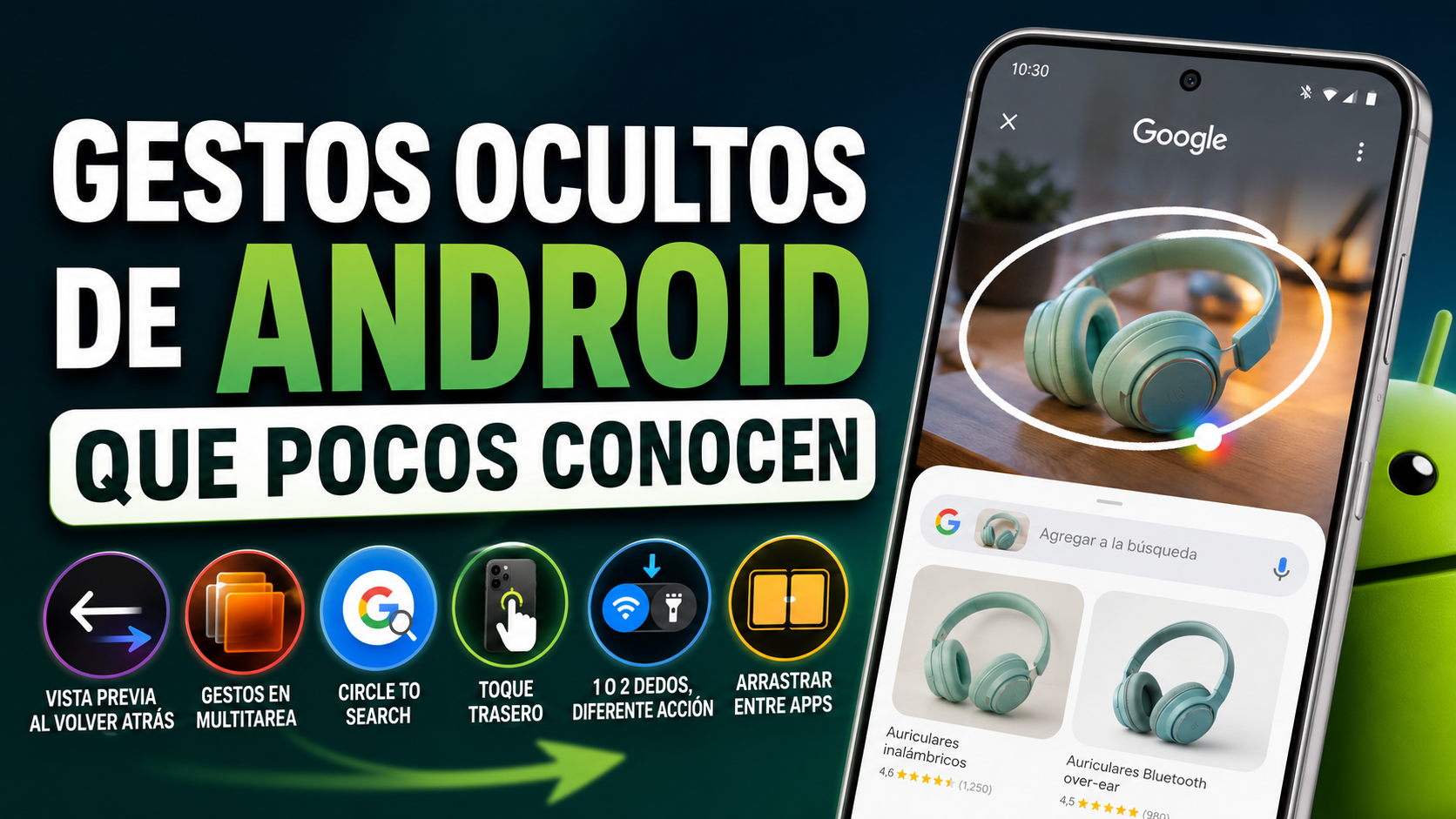
[ENLACE INTERNO FUTURO: Gestos ocultos de Android que pocos usuarios conocen] [ENLACE INTERNO FUTURO: Cómo liberar espacio en Android sin borrar tus fotos]
PREGUNTAS FRECUENTES
¿Por qué al reproducir mi grabación aparece una pantalla negra? Suele pasar cuando grabas contenido protegido por DRM, como vídeos de servicios de streaming o algunas apps bancarias, que bloquean activamente la captura de pantalla por seguridad.
¿Puedo grabar el audio de una llamada con esta función? No es su uso previsto y, dependiendo del país, grabar llamadas sin consentimiento puede tener implicaciones legales. Esta función está pensada para grabar lo que se ve y se reproduce en pantalla, no específicamente para llamadas.
¿La grabación consume mucha batería o almacenamiento? Puede hacerlo si grabas periodos largos en alta calidad. Para grabaciones de varios minutos en resolución alta, conviene tener espacio libre suficiente y, si es posible, el móvil conectado a corriente.

Publicar comentario