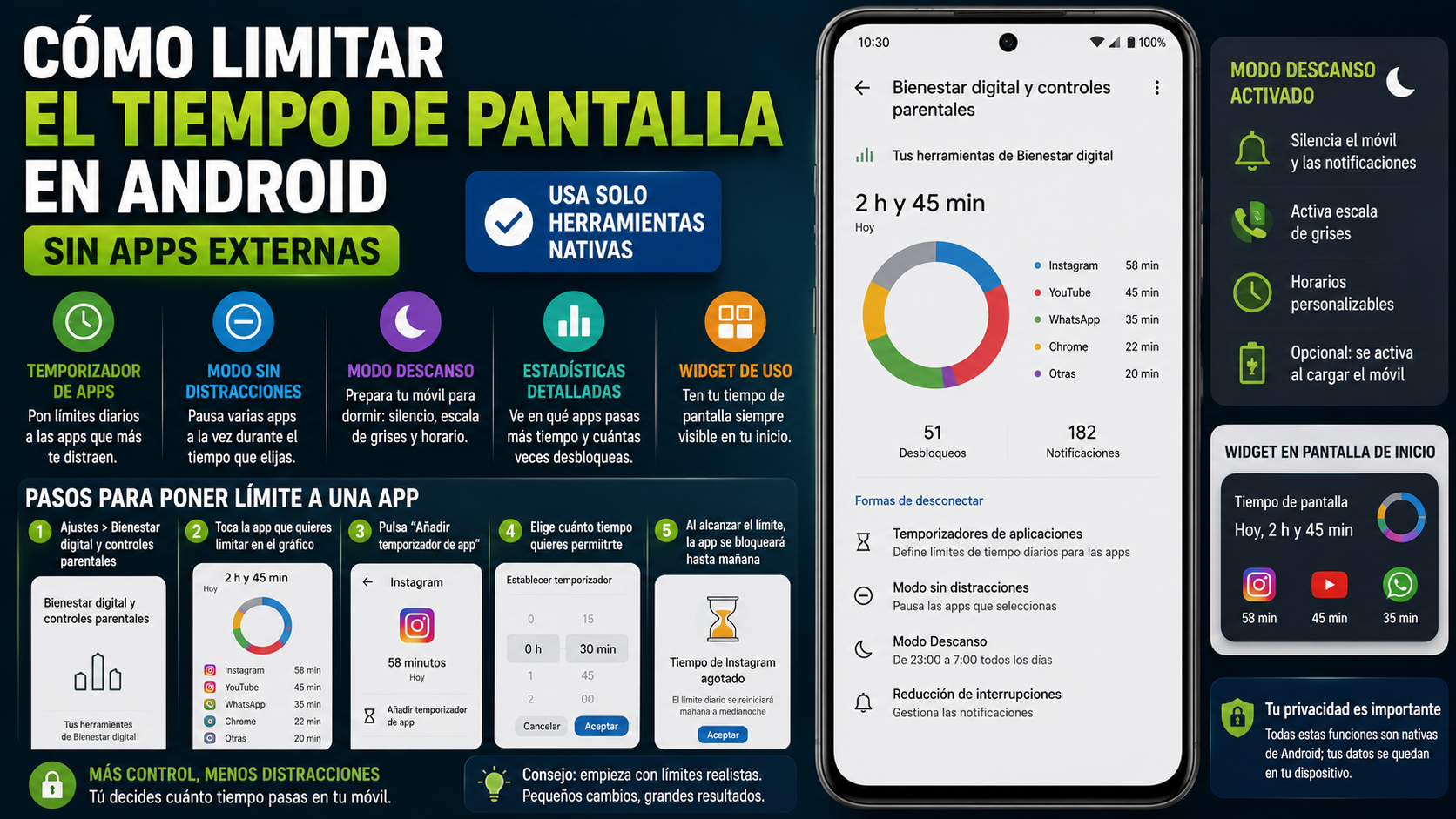
Cómo limitar el tiempo de pantalla en Android sin depender de apps de terceros
Es fácil caer en la trampa de instalar una app para controlar cuánto usas otras apps. Suena algo contradictorio, y en la práctica lo es: Android ya incluye, de forma nativa, todas las herramientas necesarias para ver cuánto tiempo pasas en el móvil y poner límites reales, sin necesidad de dar permisos adicionales a una aplicación externa ni pagar por una versión premium.
Esta función se llama Bienestar digital y controles parentales, y viene preinstalada en la inmensa mayoría de móviles Android modernos. Vamos a ver qué puedes hacer con ella y cómo configurarla paso a paso.
Qué necesitas antes de empezar
No necesitas instalar nada. Basta con ir a Ajustes y buscar «Bienestar digital y controles parentales» (en algunos modelos aparece simplemente como «Bienestar digital»). Si no lo encuentras, usa el buscador dentro de los propios ajustes del sistema y escribe «bienestar».
La primera vez que entres, es posible que el sistema te pida permiso de acceso al uso del dispositivo, necesario para poder calcular las estadísticas y mostrarte en qué apps pasas el tiempo.
Ver en qué se te va realmente el tiempo
Antes de poner límites, conviene ver los datos reales. El panel principal de Bienestar digital muestra un gráfico con tu uso del día, desglosado por aplicación, además del número de veces que has desbloqueado el móvil y las notificaciones recibidas.
Toca cualquier aplicación del gráfico para ver el detalle de cuánto tiempo le has dedicado en los últimos días. Este primer paso suele ser el más revelador: mucha gente subestima bastante el tiempo real que pasa en redes sociales o en el navegador.
Cómo poner un límite de tiempo a una app concreta
Una vez identificada la app que quieres controlar:
- Entra en Ajustes > Bienestar digital y controles parentales.
- En el gráfico de uso, toca la aplicación que quieres limitar.
- Pulsa «Añadir temporizador de app» (o el icono de reloj de arena junto al nombre de la app).
- Elige cuánto tiempo al día quieres permitirte usarla y pulsa Aceptar.
Cuando alcances ese límite, la app se cierra automáticamente y su icono queda atenuado en la pantalla hasta la medianoche, momento en el que el contador se reinicia. Si en algún momento necesitas seguir usándola, puedes volver a los ajustes y ampliar o eliminar el temporizador manualmente, aunque el propio sistema añade un pequeño paso extra para evitar que lo hagas de forma automática o sin pensarlo.
Modo sin distracciones: pausar varias apps a la vez
Si el problema no es una sola app sino varias a la vez (típicamente redes sociales), el Modo sin distracciones te permite seleccionar un grupo de aplicaciones que se pausan por completo durante el tiempo que definas. Mientras está activo, esas apps no muestran notificaciones ni se pueden abrir, y su icono aparece en gris en la pantalla de inicio.
Se activa desde el mismo panel de Bienestar digital, seleccionando las apps que quieres pausar. Es especialmente útil si trabajas o estudias en bloques de tiempo concretos y sabes de antemano qué apps te distraen más.
Modo Descanso: preparar el móvil para la hora de dormir
Otra función poco aprovechada es el Modo Descanso (a veces llamado Rutina Buenas noches, según el modelo). Permite automatizar varias acciones a la vez cuando se acerca tu hora de dormir: silenciar el móvil, activar la escala de grises en pantalla para hacerla menos atractiva visualmente, y programar un aviso.
Puedes configurarlo de dos formas: por horario fijo (defines cuándo empieza y termina tu descanso) o vinculado a la carga del móvil (se activa mientras el teléfono está cargando durante ciertas horas, algo útil si sueles dejarlo cargando por la noche).
Widget de tiempo de pantalla en la pantalla de inicio
Si quieres tener el dato siempre visible sin entrar a los ajustes, puedes añadir el widget de tiempo de pantalla a tu pantalla de inicio. Mantén pulsada la pantalla de inicio, entra en Widgets, busca el widget de Bienestar digital y arrástralo a donde quieras. Te muestra directamente las tres apps en las que más tiempo has pasado ese día, sin tener que abrir ninguna app.
Diferencias según el fabricante
El nombre y la ubicación exacta de estas funciones puede variar ligeramente según la marca del móvil. En Samsung, por ejemplo, la ruta suele ser Ajustes > Bienestar digital y controles parentales, prácticamente igual que en Android puro, aunque el diseño visual del panel cambia. Si no encuentras alguna opción exactamente donde se describe aquí, prueba a buscarla directamente desde el buscador de ajustes.
Un límite honesto de esta función
Bienestar digital es efectivo para tener visibilidad y poner una barrera razonable, pero no es un bloqueo imposible de saltar: siempre puedes desactivar un límite manualmente si de verdad quieres seguir usando una app. No sustituye a la voluntad propia, pero sí elimina la excusa de «no me había dado cuenta de cuánto tiempo llevaba».
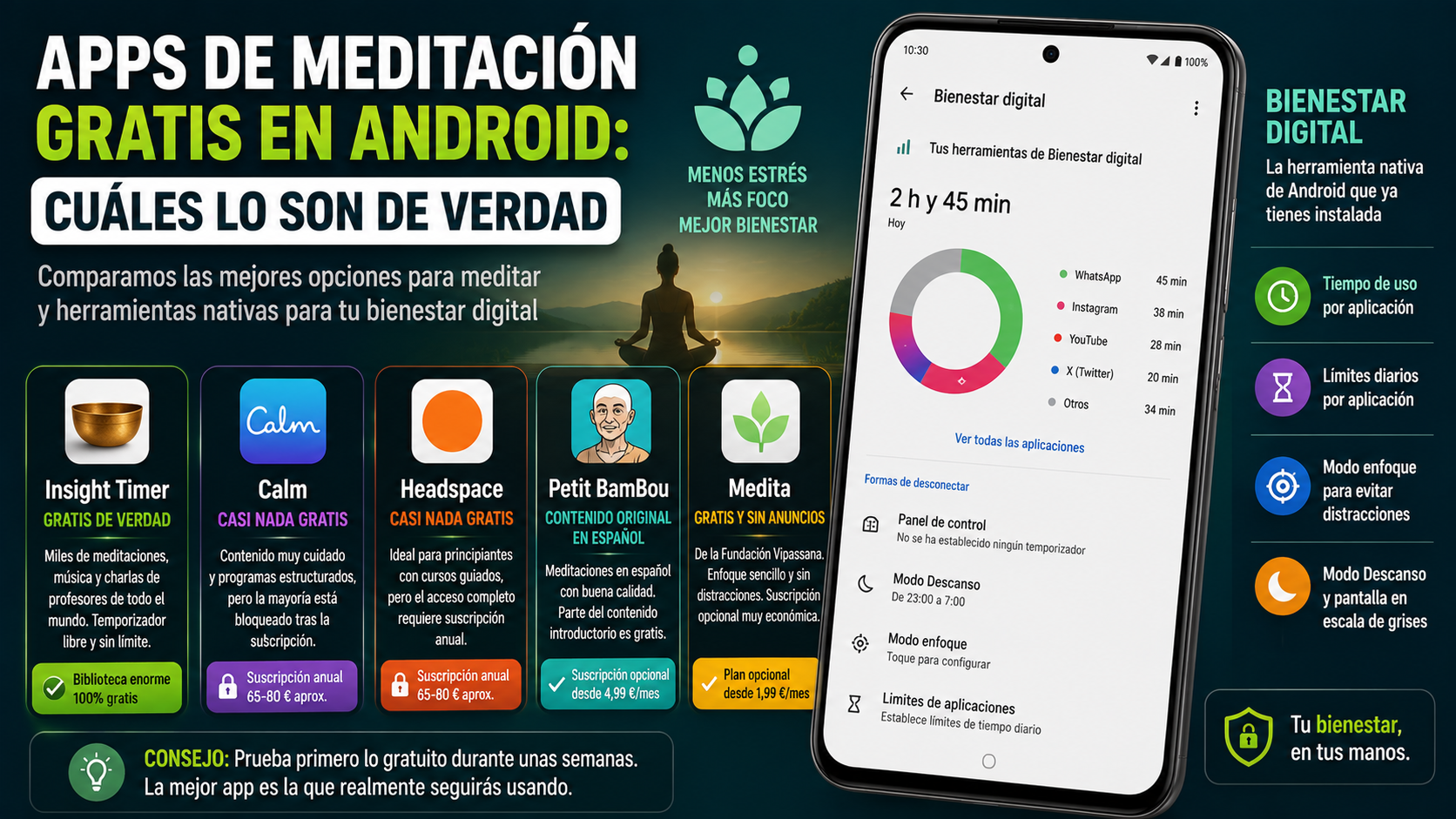
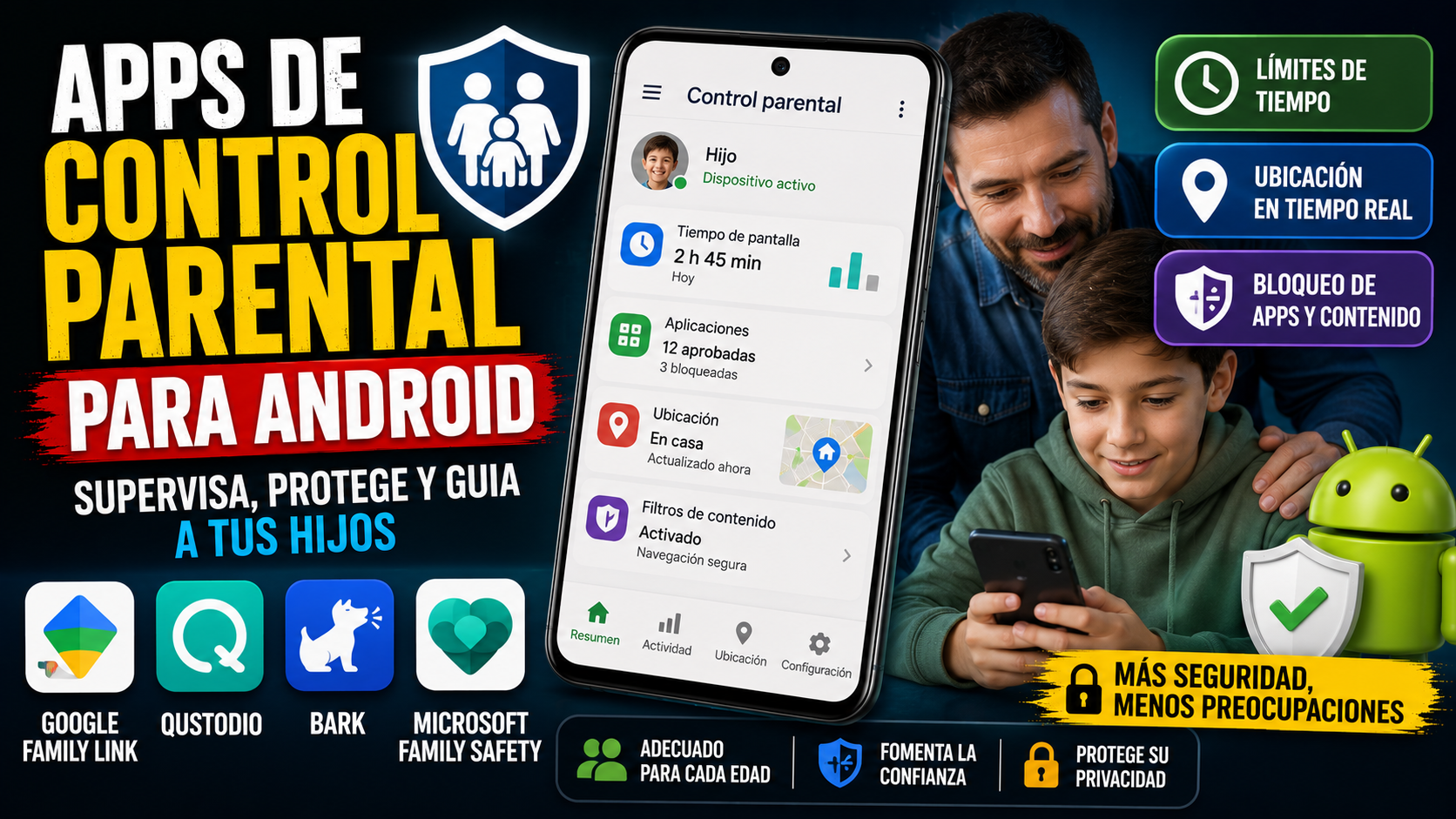
[ENLACE INTERNO FUTURO: Aplicaciones de meditación y bienestar digital: cuáles son gratuitas de verdad] [ENLACE INTERNO FUTURO: Aplicaciones para padres: cómo controlar el uso del móvil de tus hijos]
PREGUNTAS FRECUENTES
¿Puedo bloquear una app para que ni yo mismo pueda desactivar el límite? Sí, parcialmente. Puedes configurar un PIN específico para los límites de apps distinto al de desbloqueo del móvil, lo que añade una barrera extra, aunque no es un bloqueo totalmente irreversible: si tienes el PIN, puedes cambiar el límite en cualquier momento.
¿Estas funciones consumen batería o recursos del móvil? No de forma significativa. Al ser parte del propio sistema operativo, no añaden el consumo extra que sí puede generar una app de terceros funcionando en segundo plano.
¿Funciona igual en todos los móviles Android? El concepto y las funciones principales son las mismas, pero el diseño del menú y algunos nombres pueden variar ligeramente según el fabricante (Samsung, Xiaomi, etc.).

Publicar comentario