Aplicaciones para escanear documentos con el móvil sin necesidad de impresora
Firmar un contrato, enviar el DNI a una gestoría, guardar un recibo antes de que se borre con el tiempo o entregar un justificante en PDF: son situaciones que antes te obligaban a buscar una fotocopiadora o un escáner, y que hoy resuelve perfectamente la cámara del móvil. No hace falta tener una impresora multifunción en casa para conseguir un documento digital de buena calidad.
El problema no es la falta de opciones, sino todo lo contrario: hay decenas de apps de escaneo en la Play Store, y no todas ofrecen lo mismo ni todas merecen la pena instalarlas. Aquí repasamos las que realmente funcionan bien, incluyendo la opción que probablemente ya tienes instalada sin saberlo.
Antes de instalar nada: puede que no necesites ninguna app
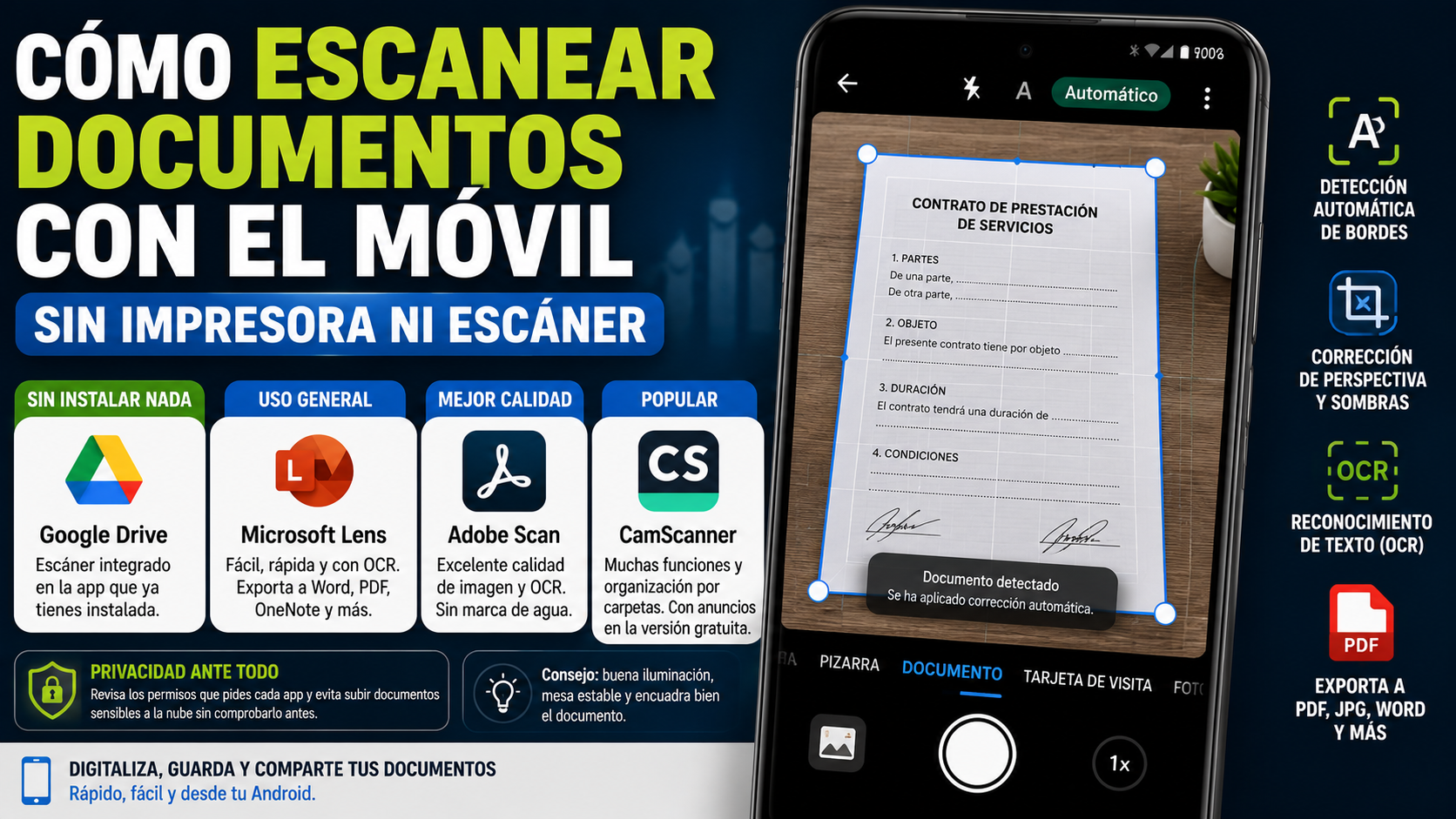
Si tienes Google Drive instalado, que viene preinstalado en la inmensa mayoría de móviles Android, ya tienes un escáner de documentos integrado sin necesidad de descargar nada más. Se accede así:
- Abre Google Drive.
- Pulsa el botón «+» para añadir contenido.
- Selecciona «Escanear».
- Encuadra el documento; la app detecta los bordes automáticamente y corrige la perspectiva.
- Guarda el resultado como PDF directamente en tu Drive.
Para quien solo necesita escanear un documento de vez en cuando, esto es suficiente y evita instalar otra aplicación más en el móvil.
Microsoft Lens: la opción más equilibrada para uso general
Si necesitas escanear con más frecuencia, Microsoft Lens (antes conocida como Office Lens) es de las opciones más recomendables para la mayoría de usuarios. Es gratuita, no muestra publicidad intrusiva y su punto fuerte es la sencillez: abres, apuntas, la app detecta el papel, corrige la imagen automáticamente y te deja exportar el resultado.
Entre sus funciones principales están el reconocimiento de texto (OCR), que permite convertir el documento escaneado en texto editable, y la exportación directa a Word, PowerPoint, Excel o PDF. Si ya usas OneDrive, Word o OneNote, la integración es especialmente cómoda.
Su límite está en que no ofrece las opciones de edición y gestión documental más avanzadas, algo que no suele importar para el uso ocasional pero que se nota si necesitas organizar muchos documentos de forma sistemática.
Adobe Scan: cuando la calidad de imagen es la prioridad
Adobe Scan destaca especialmente por la calidad del resultado final: mejora automática de la imagen, buena corrección de sombras y reflejos, y conversión tanto a PDF como a texto mediante OCR. Es gratuita en sus funciones principales y no incluye marca de agua, lo que la convierte en una opción sólida incluso sin pagar nada.
Tiene sentido especialmente si ya te mueves en el ecosistema Adobe (Acrobat, Document Cloud), porque la integración entre apps es más fluida. Para quien no usa ningún otro producto Adobe, la ventaja frente a Microsoft Lens es menor y se reduce sobre todo a la calidad de imagen en documentos complicados, como papeles arrugados o con poca luz.
CamScanner: popular, pero con matices
CamScanner ha sido durante años una de las apps de escaneo más descargadas, con una interfaz sencilla y opciones de exportación en PDF, JPG o Word, además de firma electrónica y organización por carpetas. El inconveniente principal es que su versión gratuita incluye publicidad, algo que no ocurre con Microsoft Lens ni con la función nativa de Google Drive.
Si ya la usas y te funciona bien, no hay motivo urgente para cambiar. Pero si estás empezando de cero, las alternativas mencionadas antes cubren lo mismo sin publicidad.
Qué tener en cuenta según el uso que le vayas a dar
- Uso ocasional (un documento de vez en cuando): el escáner integrado de Google Drive es suficiente y no necesitas instalar nada más.
- Uso frecuente para trabajo o estudios, con documentos que luego editas o compartes en Word/Excel: Microsoft Lens es la opción más práctica.
- Prioridad en la calidad de imagen, sobre todo con documentos en mal estado: Adobe Scan suele dar mejor resultado.
- Necesitas escanear libros o páginas con curvatura (como las de un libro encuadernado): existen apps especializadas para este caso concreto, como vFlat, pensadas específicamente para corregir la curvatura de las páginas, algo que las apps generalistas no resuelven tan bien.
Un apunte sobre permisos y privacidad
Todas estas apps piden acceso a la cámara, algo lógico dado su funcionamiento. Presta atención, eso sí, si además solicitan acceso a tus contactos o a tu ubicación sin que quede claro para qué lo necesitan: no es algo imprescindible para escanear un documento, y si lo piden conviene revisar por qué antes de concederlo. Ten especial cuidado al escanear documentos con datos sensibles, como el DNI o contratos, y evita subir automáticamente esos archivos a servicios en la nube que no controles bien.
[ENLACE INTERNO FUTURO: Qué significan los permisos de una aplicación y cuáles deberían preocuparte] [ENLACE INTERNO FUTURO: Alternativas a Google Fotos para hacer copia de seguridad de tus imágenes]
PREGUNTAS FRECUENTES
¿Necesito internet para escanear un documento? No para el escaneo en sí, pero algunas funciones como el reconocimiento de texto (OCR) o la sincronización con la nube sí pueden requerir conexión, dependiendo de la app.
¿Es seguro escanear documentos con datos personales usando estas apps? En general sí, siempre que uses apps conocidas y revises qué permisos conceden. Evita apps poco conocidas para documentos sensibles como el DNI, y revisa si el archivo se sube automáticamente a algún servicio en la nube antes de escanear algo delicado.
¿Puedo convertir el documento escaneado en texto editable? Sí, la mayoría de estas apps incluyen reconocimiento óptico de caracteres (OCR), que permite copiar y editar el texto que aparece en la imagen escaneada, aunque la precisión depende de la calidad de la foto y de lo clara que sea la letra o tipografía original.

Publicar comentario