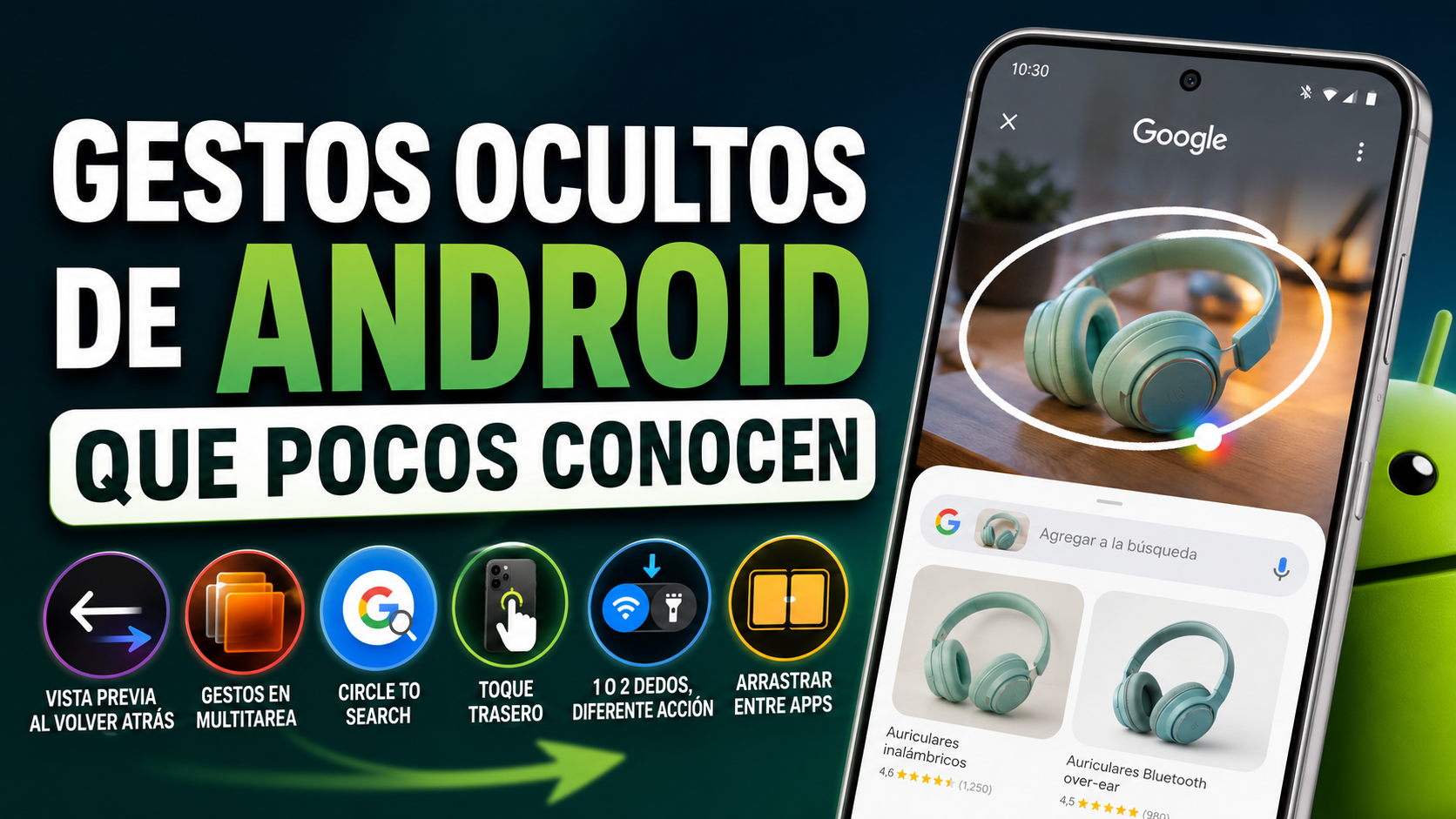
Gestos ocultos de Android que pocos usuarios conocen
Llevas años usando Android y probablemente crees que ya conoces todos sus gestos: deslizar hacia arriba para ir al inicio, deslizar hacia abajo para las notificaciones, mantener pulsado para abrir un menú contextual. Pero Android tiene bastantes más gestos de los que se usan en el día a día, algunos escondidos en el propio sistema y otros específicos de cada fabricante.
Vamos a repasar los que realmente merece la pena conocer, con la explicación de para qué sirven y cómo activarlos si no vienen encendidos por defecto. Ten en cuenta que, al ser una capa que cada marca personaliza a su manera, no todos estarán disponibles exactamente igual en tu modelo.
El vistazo previo del gesto de retroceso (Predictive Back)
Desde Android 13 esta función existe de forma experimental, pero en Android 16 se ha extendido a más aplicaciones del sistema y de terceros. Al deslizar desde el borde para volver atrás, en lugar de saltar directamente a la pantalla anterior, el sistema te muestra una pequeña vista previa de a dónde vas a llegar antes de completar el gesto.
Si no lo notas activo, puedes comprobar su estado en Ajustes > Sistema > Gestos > Navegación por gestos, o dentro de Opciones de desarrollador si tu móvil lo mantiene ahí como función experimental. La utilidad real está en evitar salidas accidentales: si a mitad del deslizamiento ves que vas a un sitio que no querías, puedes cancelar el gesto volviendo el dedo hacia el borde.
Gestos ocultos dentro del multitarea (Recientes)
Cuando abres la pantalla de aplicaciones recientes, la mayoría de la gente solo desliza las tarjetas hacia los lados para buscar la app que quiere. Pero ahí dentro hay más margen de maniobra:
- Deslizar una tarjeta hacia arriba la cierra y la elimina de la lista.
- Deslizar hacia abajo sobre una tarjeta la abre directamente, sin necesidad de tocarla.
- Arrastrar dos tarjetas y juntarlas activa el modo de pantalla dividida con esas dos apps a la vez, en los móviles que soportan esta función.
Es un atajo especialmente útil si sueles trabajar con dos aplicaciones a la vez, como una nota y un navegador, sin pasar por el menú de configuración manual de la pantalla dividida.
Circle to Search: mantener pulsado para buscar cualquier cosa en pantalla
Esta función, disponible en Pixel, Samsung Galaxy y cada vez más modelos con Android 16, permite buscar visualmente cualquier cosa que veas en la pantalla sin cambiar de aplicación. El gesto es sencillo: mantén pulsada la barra de navegación inferior (o el botón de inicio, según el modelo) y dibuja un círculo, un subrayado o simplemente toca sobre el elemento que te interesa, ya sea una prenda de ropa, un lugar en una foto o un texto.
El sistema muestra los resultados en la parte inferior sin salir de la app en la que estabas. Es especialmente útil para identificar productos en redes sociales o traducir texto que aparece dentro de una imagen o un vídeo.
El toque en la parte trasera del móvil
En los Pixel, y en algunos modelos de otras marcas mediante apps o ajustes específicos, existe la opción de asignar acciones a un toque doble o triple en la parte trasera del teléfono. Se activa desde Ajustes > Sistema > Gestos > Toque rápido (el nombre exacto varía según el modelo), y permite lanzar acciones como abrir la app de la cámara, tomar una captura de pantalla o abrir el panel de notificaciones sin tocar la pantalla ni los botones físicos.
Es un gesto que casi nadie configura porque no es evidente que exista, pero resulta cómodo cuando llevas el móvil en una funda gruesa o tienes las manos ocupadas.
Diferencia entre deslizar con uno o dos dedos desde arriba
Muchos usuarios no saben que el gesto de bajar desde la parte superior de la pantalla se comporta de forma distinta según cuántos dedos uses. Deslizar con un dedo abre el panel de notificaciones normal. Deslizar con dos dedos a la vez abre directamente el panel completo de ajustes rápidos, sin tener que desplegarlo con un segundo gesto.
Es una diferencia pequeña, pero ahorra un paso si necesitas activar el wifi o la linterna con rapidez.
Arrastrar y soltar entre aplicaciones en pantalla dividida
Cuando tienes dos apps abiertas en modo de pantalla dividida, puedes mantener pulsada una imagen, un texto seleccionado o un archivo en una de ellas y arrastrarlo directamente hacia la otra app, soltándolo donde corresponda. Funciona, por ejemplo, para arrastrar una foto desde la galería hasta un chat abierto en la otra mitad de la pantalla, sin pasar por el botón de compartir.
No todas las aplicaciones lo soportan igual de bien, pero cuando funciona es mucho más rápido que el proceso habitual de compartir contenido entre apps.
Un aviso antes de activar demasiados gestos a la vez
No hace falta activar todos estos gestos de golpe. Si configuras muchas acciones distintas en zonas parecidas de la pantalla (bordes, parte trasera, barra de navegación), es fácil acabar activando cosas por accidente mientras sujetas el móvil de forma normal. Lo más práctico es ir probando uno o dos a la vez y quedarte solo con los que de verdad uses en tu día a día.
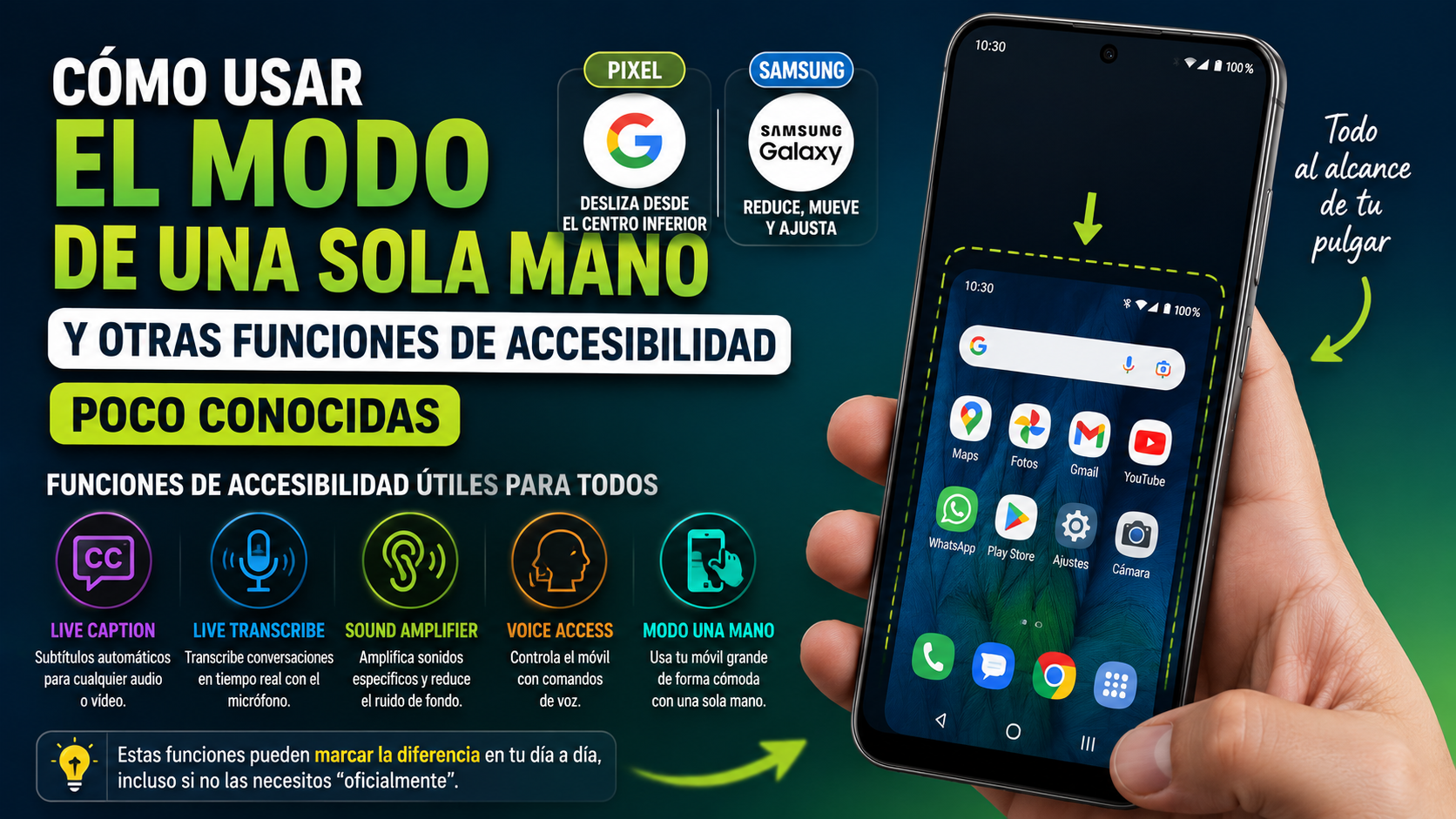
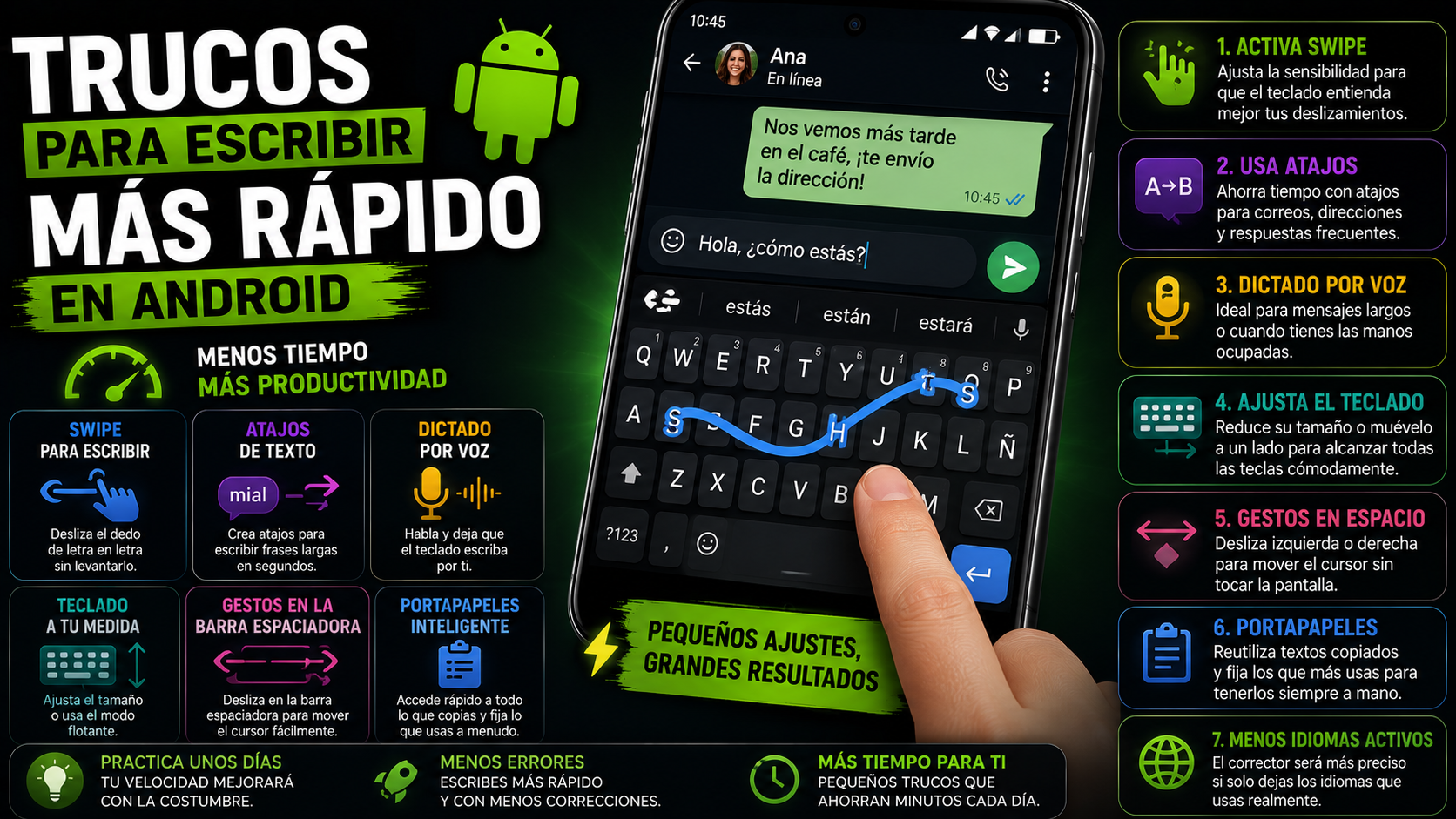
[ENLACE INTERNO FUTURO: Cómo usar el modo de una sola mano y otras funciones de accesibilidad poco conocidas] [ENLACE INTERNO FUTURO: Trucos para escribir más rápido en el teclado de Android]
PREGUNTAS FRECUENTES
¿Estos gestos funcionan igual en todas las marcas de móviles? No exactamente. Los gestos base de Android (navegación, recientes, panel de notificaciones) sí son comunes, pero funciones como el toque trasero o los paneles laterales dependen de cada fabricante y pueden tener nombres o ubicaciones distintas en los ajustes.
¿Por qué no veo la opción de Circle to Search en mi móvil? Depende del modelo y de si tu fabricante la ha implementado. Está disponible de forma nativa en Pixel y en varios modelos Samsung recientes, y se ha ido extendiendo a más dispositivos con Android 16, pero no todos los móviles la incluyen todavía.
¿Activar muchos gestos hace que el móvil vaya más lento? No, estos gestos son funciones del sistema y no afectan al rendimiento general del móvil. El único inconveniente real es que, si activas demasiados a la vez, puedes acabar activándolos sin querer mientras usas el teléfono con normalidad.

Publicar comentario