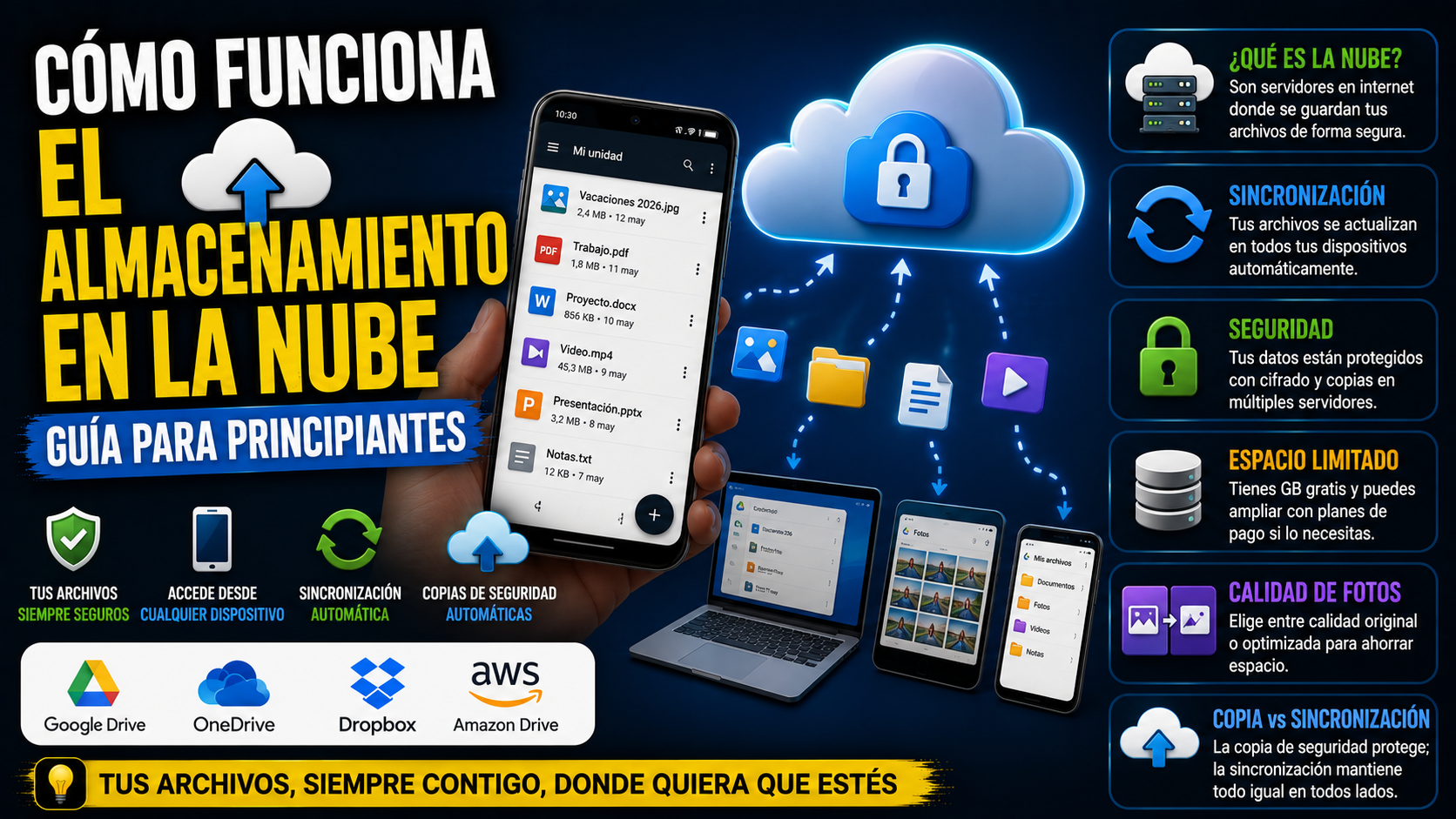
Cómo funciona el almacenamiento en la nube en Android: guía para principiantes
«Súbelo a la nube» es una de esas frases que todo el mundo usa sin que quede muy claro qué significa en realidad. Para mucha gente, la nube es una especie de concepto abstracto flotando en algún lugar de internet. En la práctica es bastante más sencillo de entender de lo que parece, y entenderlo bien te ayuda a elegir mejor qué servicio usar y a evitar sustos, como quedarte sin espacio o perder archivos que creías guardados.
Qué es realmente «la nube»
La nube no es nada mágico ni inmaterial: son servidores físicos, ordenadores potentes en centros de datos reales, propiedad de empresas como Google, Microsoft, Amazon o Apple, entre otras. Cuando subes una foto «a la nube», lo que ocurre es que se envía por internet desde tu móvil hasta uno de esos servidores, donde queda guardada. Después, puedes acceder a ella desde cualquier otro dispositivo que tenga conexión a internet y tu misma cuenta.
La ventaja frente a guardar todo solo en tu móvil es evidente: si pierdes el móvil, se rompe, o simplemente lo cambias por otro, tus archivos siguen existiendo en esos servidores, no solo en el aparato físico que tenías en la mano.
Cómo llega tu foto desde el móvil hasta la nube
Cuando haces una foto con la copia de seguridad automática activada, la app correspondiente (Google Fotos, por ejemplo) detecta el archivo nuevo y lo sube a través de tu conexión a internet, ya sea Wi-Fi o datos móviles, dependiendo de cómo lo tengas configurado. Este proceso ocurre en segundo plano, sin que tengas que hacer nada manualmente una vez está activado.
Una vez subida, la foto sigue estando también en tu móvil, a menos que actives explícitamente una opción para liberar el espacio local, que borra la copia del dispositivo mientras mantiene la de la nube. Por defecto, ambas copias coexisten.
Sincronización: por qué ves lo mismo en distintos dispositivos
Cuando subes un archivo a la nube y luego lo ves también en tu ordenador o en otro móvil con la misma cuenta, eso es sincronización: los distintos dispositivos se «ponen de acuerdo» entre ellos a través del servidor central, de forma que todos muestran el mismo contenido actualizado. Si borras un archivo en un dispositivo, normalmente se borra también en la nube y, por tanto, desaparece del resto de dispositivos sincronizados, así que conviene tener esto presente antes de borrar algo pensando que solo lo estás quitando de un sitio.
Qué significa «espacio de almacenamiento» y por qué se acaba
Cada cuenta tiene un límite de espacio disponible, medido en gigabytes (GB) o terabytes (TB). Los servicios suelen ofrecer una cantidad gratuita relativamente pequeña (entre 5 y 15 GB según el servicio) y planes de pago mensuales o anuales para ampliarla. Este espacio se comparte, en muchos casos, entre distintos tipos de archivo: fotos, vídeos, documentos y copias de seguridad de apps pueden estar consumiendo la misma cuota, aunque parezcan cosas independientes.
Calidad original frente a calidad «optimizada»
Un matiz importante que mucha gente no conoce: algunos servicios ofrecen la opción de subir tus fotos en una calidad ligeramente comprimida a cambio de que ocupen menos espacio (y, en algunos casos, que no cuenten para tu límite de almacenamiento). Esto significa que, aunque la diferencia sea difícil de notar a simple vista en la mayoría de casos, la foto guardada no es un archivo idéntico al original. Si te importa conservar tus fotos exactamente como las capturaste, revisa en los ajustes del servicio que uses si está activada la opción de «calidad original» en lugar de la comprimida.
Copia de seguridad no es lo mismo que sincronización
Estos dos términos se usan a veces como si fueran intercambiables, pero no son exactamente lo mismo. Una copia de seguridad guarda un respaldo de tus archivos por si algo falla en el dispositivo original. La sincronización mantiene los mismos archivos actualizados en varios sitios a la vez, lo que incluye también propagar los borrados. Esto tiene una consecuencia práctica: si borras algo por error y el servicio ya lo ha sincronizado, tendrás que recuperarlo desde la papelera del servicio (si la tiene y todavía no se ha vaciado), no simplemente volver a «restaurar una copia».
Un concepto clave: no eres el único con acceso técnico a tus datos
Cuando subes algo a la nube de una empresa, esa empresa aloja tus datos en sus servidores, lo que significa que, salvo que el servicio use cifrado de extremo a extremo (algo que no todos los servicios populares ofrecen por defecto), la propia empresa tiene capacidad técnica para acceder a tus archivos, aunque su política de privacidad diga que no lo hará sin motivo. Esto no significa necesariamente que sea un problema para tu caso de uso, pero sí es algo que conviene entender antes de subir contenido especialmente sensible a cualquier servicio de nube convencional.
Preguntas frecuentes
¿Necesito estar conectado a internet para ver mis archivos en la nube? Para verlos por primera vez sí, aunque muchas apps permiten marcar archivos concretos para tenerlos disponibles sin conexión una vez descargados.
¿Qué pasa si me quedo sin espacio en la nube? Normalmente el servicio deja de subir archivos nuevos hasta que liberes espacio o amplíes tu plan; los archivos que ya estaban subidos no desaparecen por quedarte sin espacio disponible.
¿Es lo mismo la nube que Google Drive? No exactamente. Google Drive es un servicio concreto de almacenamiento en la nube; «la nube» es el concepto general que engloba a Google Drive y a muchos otros servicios similares de distintas empresas.

Publicar comentario